Навигация
Навигация по системе «Энергоатлас» помогает перемещаться между страницами и разделами. Условно её можно разделить на:
- Глобальная — доступна на всех страницах.
- Локальная — работает внутри конкретного раздела.
Глобальная навигация
Состоит из «Панели быстрой навигации», всплывающей «Навигации по объектам», логотипа организации, вашего имени в системе (логин) и навигационной цепочки «Хлебные крошки».
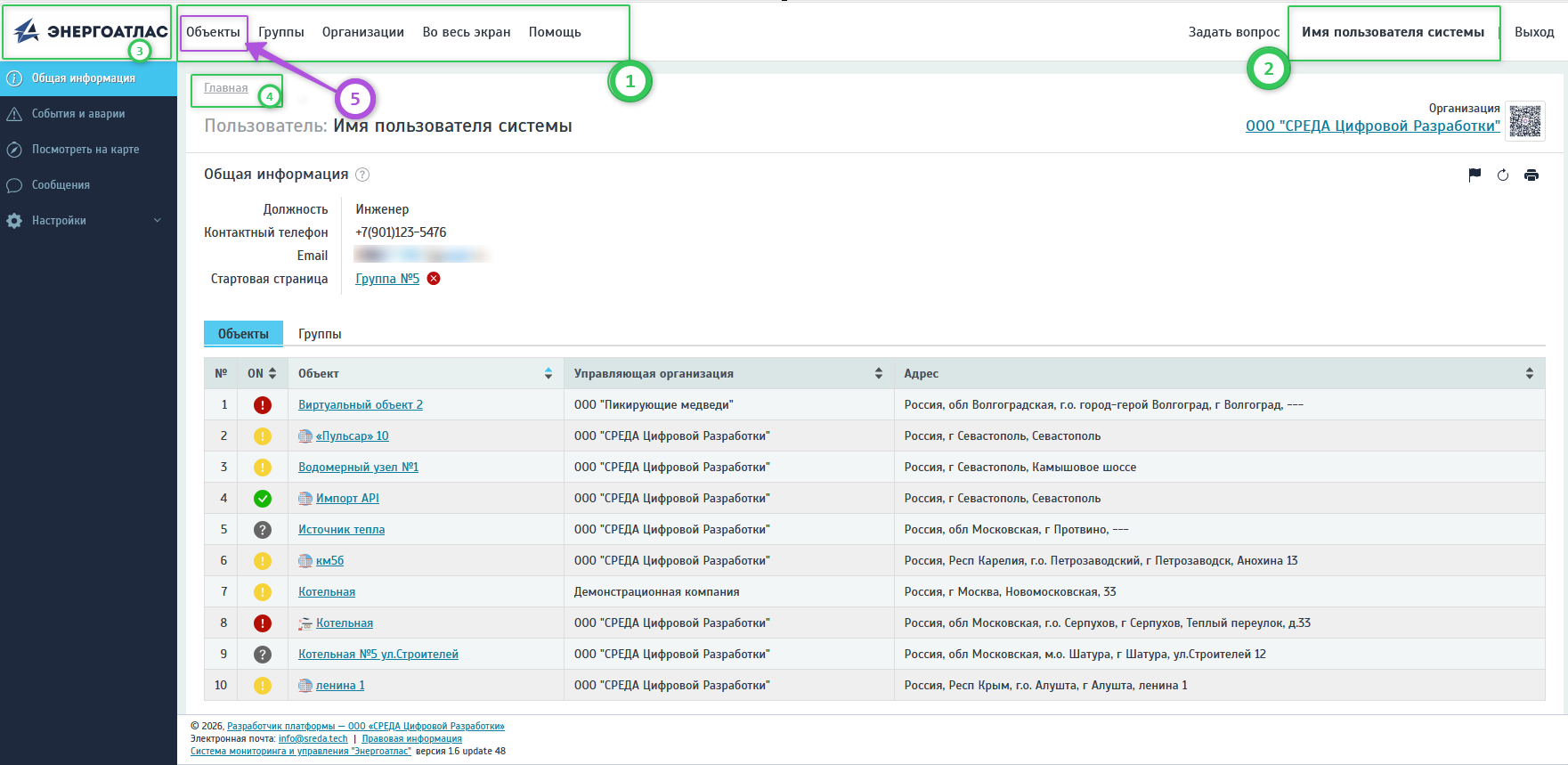
Панель быстрой навигации (1)
- Объекты — вызов всплывающей навигации по объектам.
- Группы — переход к разделу с перечнем групп.
- Организации — переход к разделу с перечнем организаций, а также их объектов и групп.
- Во весь экран — переводит работу Энергоатлас в полноэкранный режим, что может быть удобным при необходимости увеличить читаемость предоставленной сервисом информации и выводе информации на большую аудиторию. Повторное нажатие данной копки (уже под названием "Стандартный экран") приводит к возврату в стандартный режим работы экранов системы.
- Помощь — переход на информационный портал Системы мониторинга и управления "Энергоатлас", в котором вы в данный момент находитесь.
Имя пользователя системы (логин)(2), логотип организации(3), «Главная» в хлебных крошках(4)
Осуществляется переход к разделу «Страница пользователя».
Навигация по объектам (5)
Вызов всплывающей навигации из панели быстрой навигации («Объекты»).
Выбор объекта производится с помощью древовидного списка согласно географическому принципу: «Регион / Район / Город» и т.д.
Выведены будут все объекты, зарегистрированные на Вашу организацию и доступные для работы конкретному пользователю.
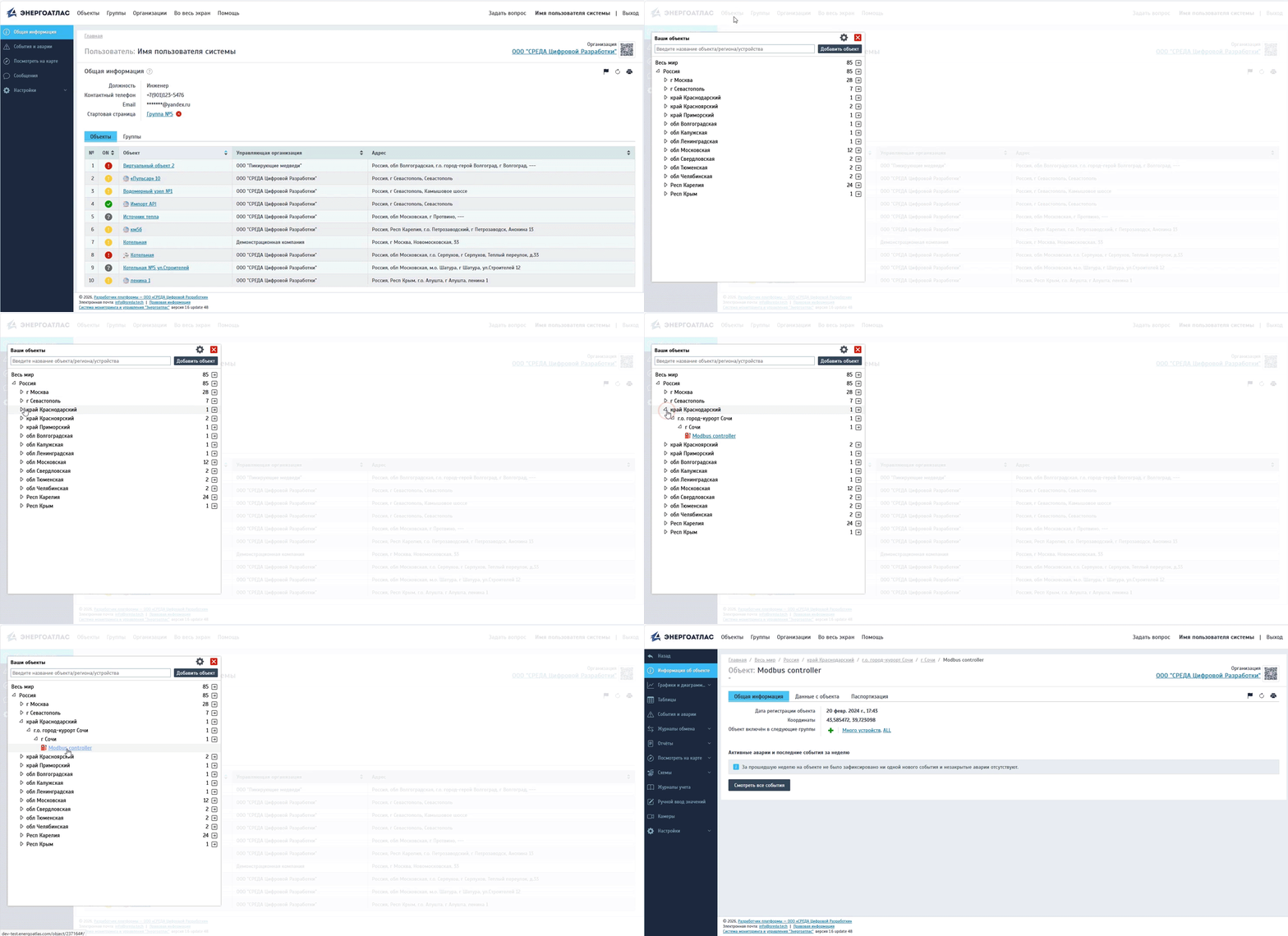
В верхней части панели:
- есть возможность найти объект путём ввода в строке поиска его названия, точного адреса или названия устройства;
- можно включить отображение устройств в списке, вызвав дополнительные настройки (
 иконка шестерёнки);
 - переход в раздел регистрации нового объекта или устройства — нажатием на кнопку «Добавить устройство».
Локальная навигация
В каждом разделе, куда мы попадаем при помощи глобальной навигации, есть своя локальная навигация.
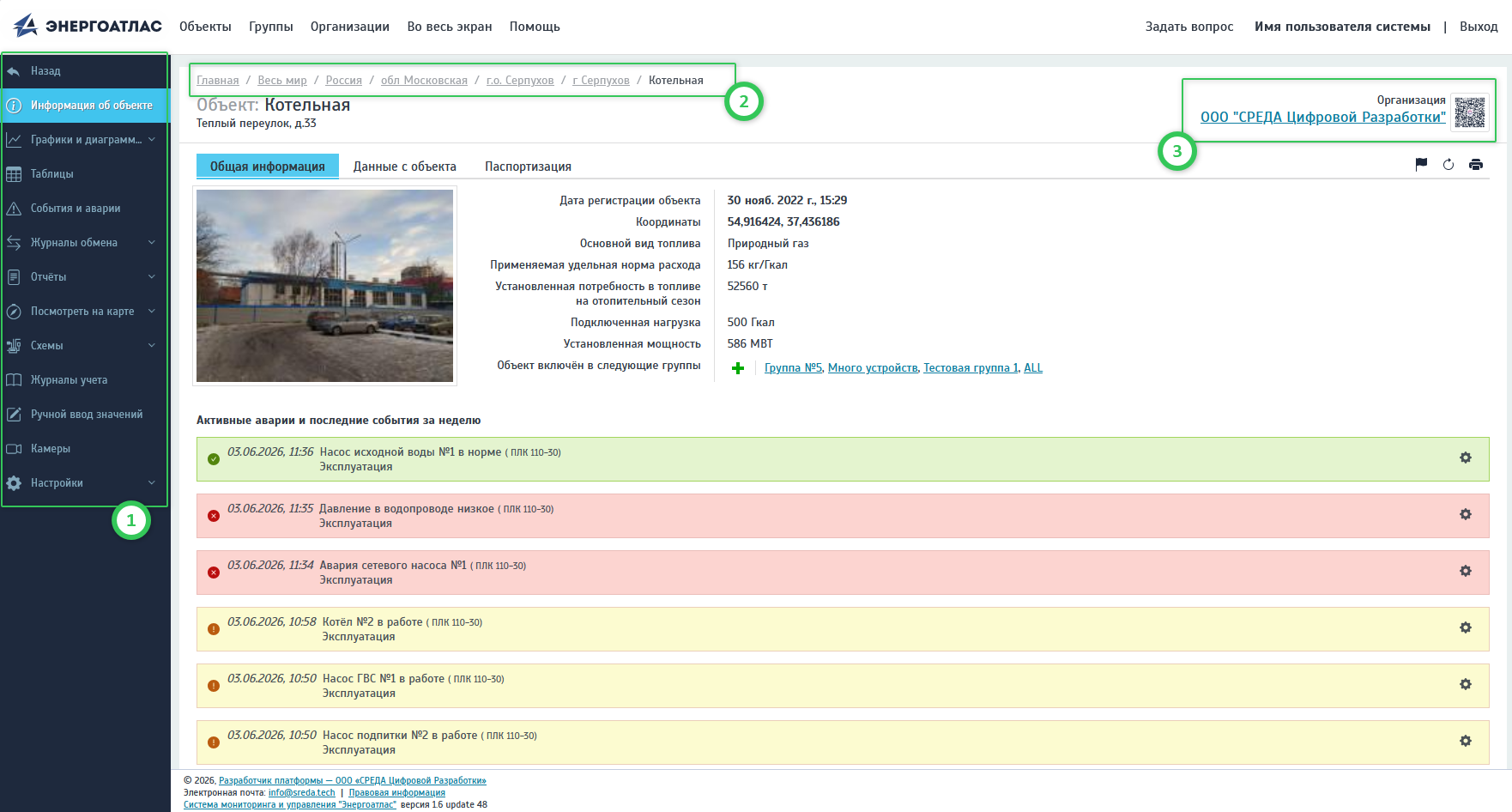
Раздел «Объект»
- Меню в левой колонке (1) — функциональные вкладки для выбранного объекта.
- Навигация по регионам, которым принадлежит объект (2) — "Хлебные крошки".
- Название организации (3) — ссылка на раздел «Организация».
Раздел «Регион»
- Меню в левой колонке (1) — регион на карте.
- Навигация по материнским регионам(2) — "Хлебные крошки".
- Список дочерних регионов (3) — ссылки.
- Таблица с перечнем объектов, находящихся в данном регионе (4) — ссылки.

Раздел «Группы» и «Групп໶
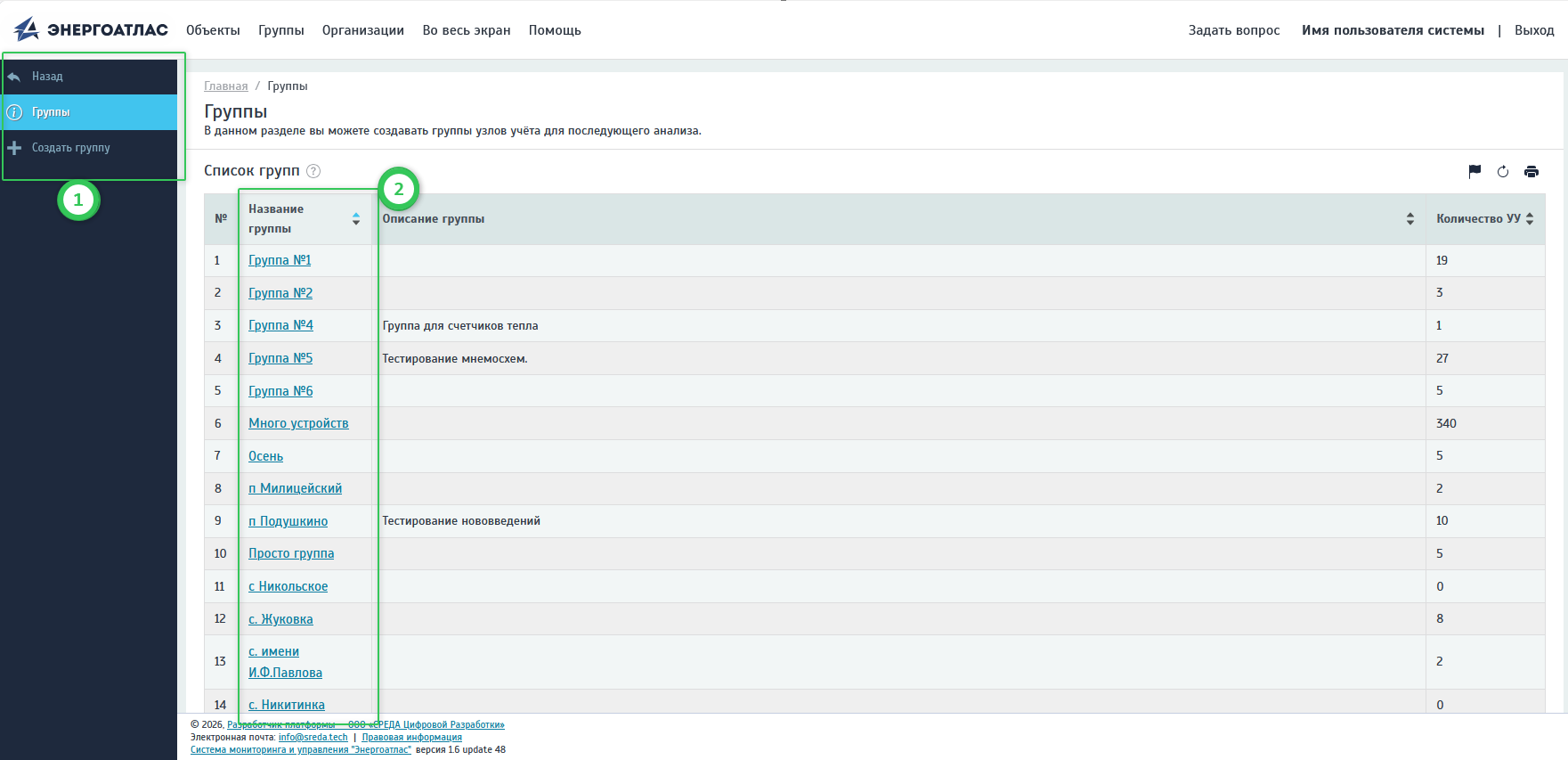
Группы:
- Меню в левой колонке (1) — создать группу.
- Таблица с перечнем групп, к которым имеет доступ пользователь (2) — ссылки.
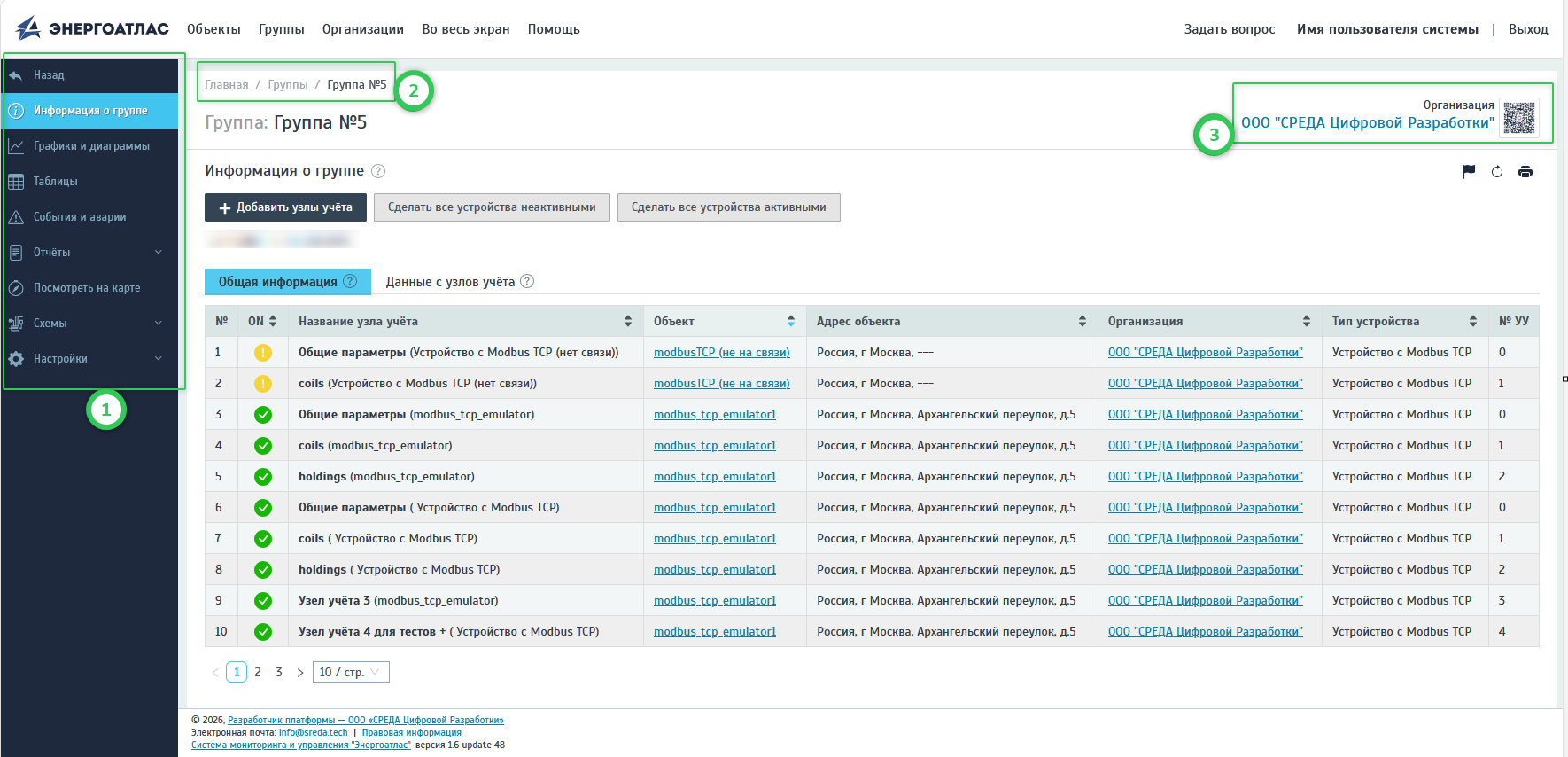
Группа:
- Меню в левой колонке (1) — функциональные вкладки для выбранной группы.
- Навигация (2) — "Хлебные крошки".
- Название организации (3) — ссылка на раздел «Организация».
Раздел «Организации» и «Организация»
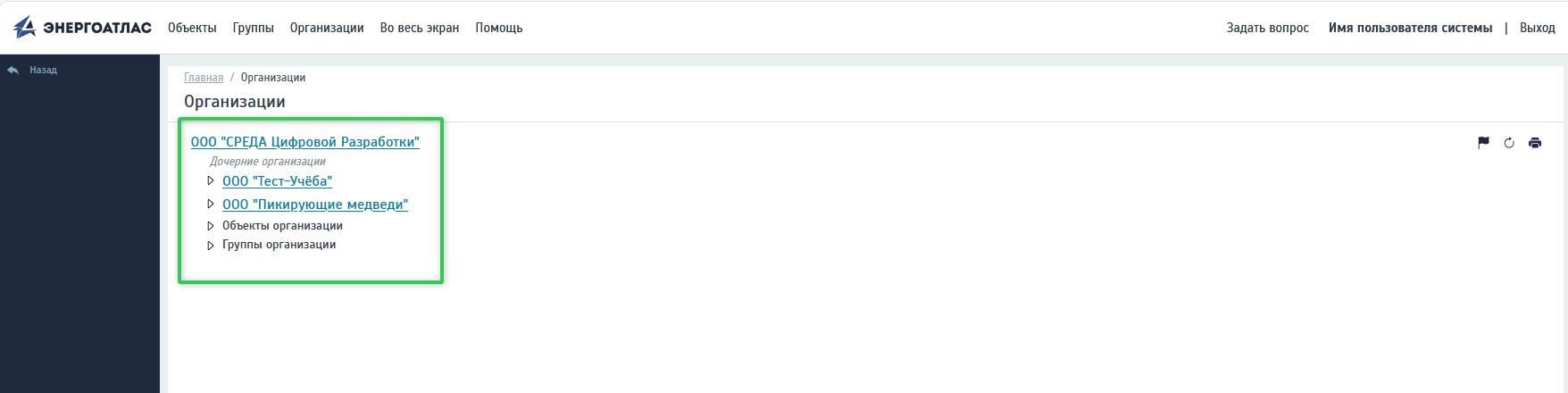
Организации:
- Полный навигационный перечень (в виде ссылок) на объекты и группы вашей организации, а также на дочерние организации (если таковые имеются).
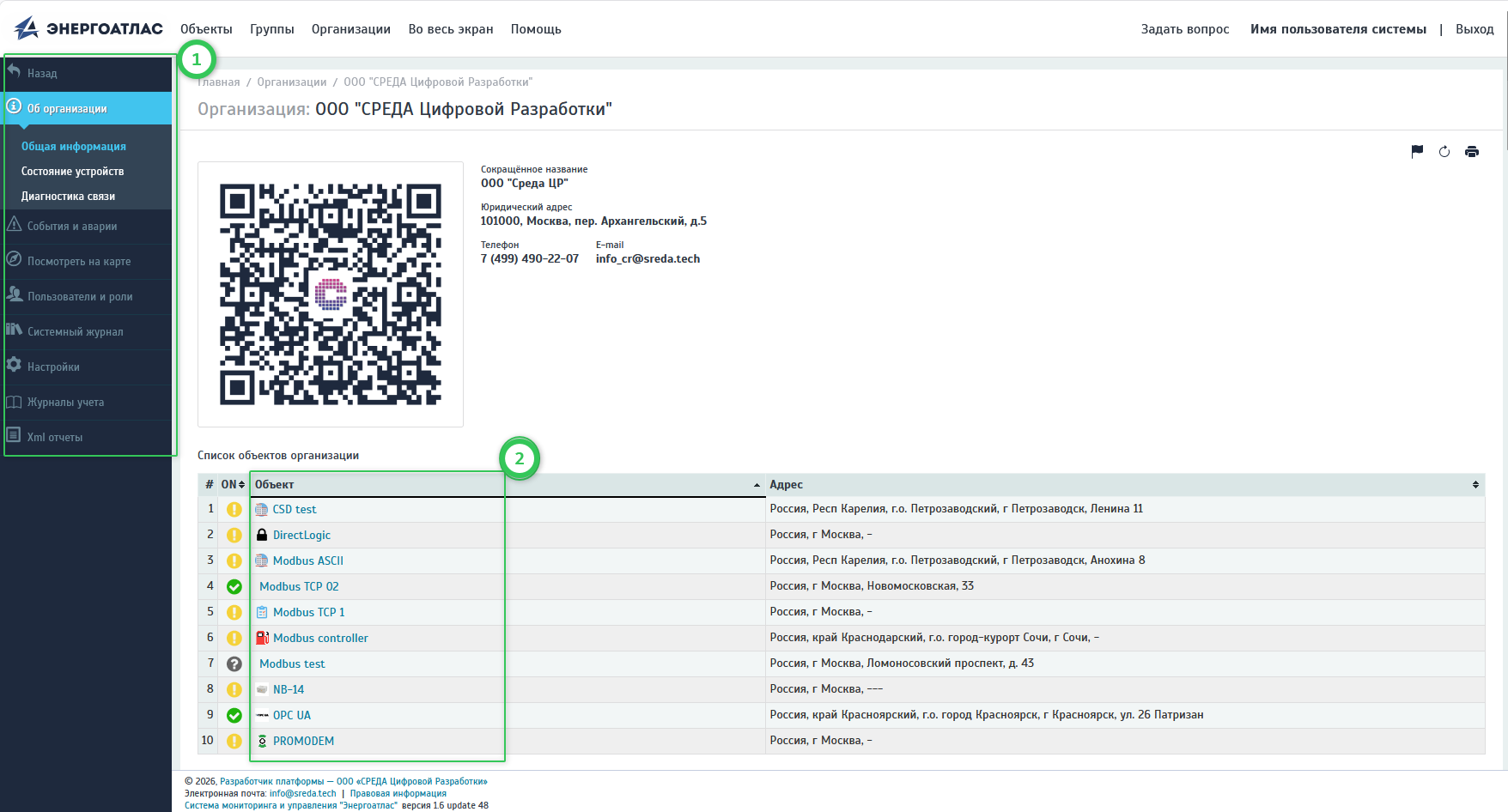
Организация:
- Меню в левой колонке (1) — функциональные вкладки.
- Таблица с перечнем объектов организации, к которым имеет доступ пользователь (2) — ссылки.
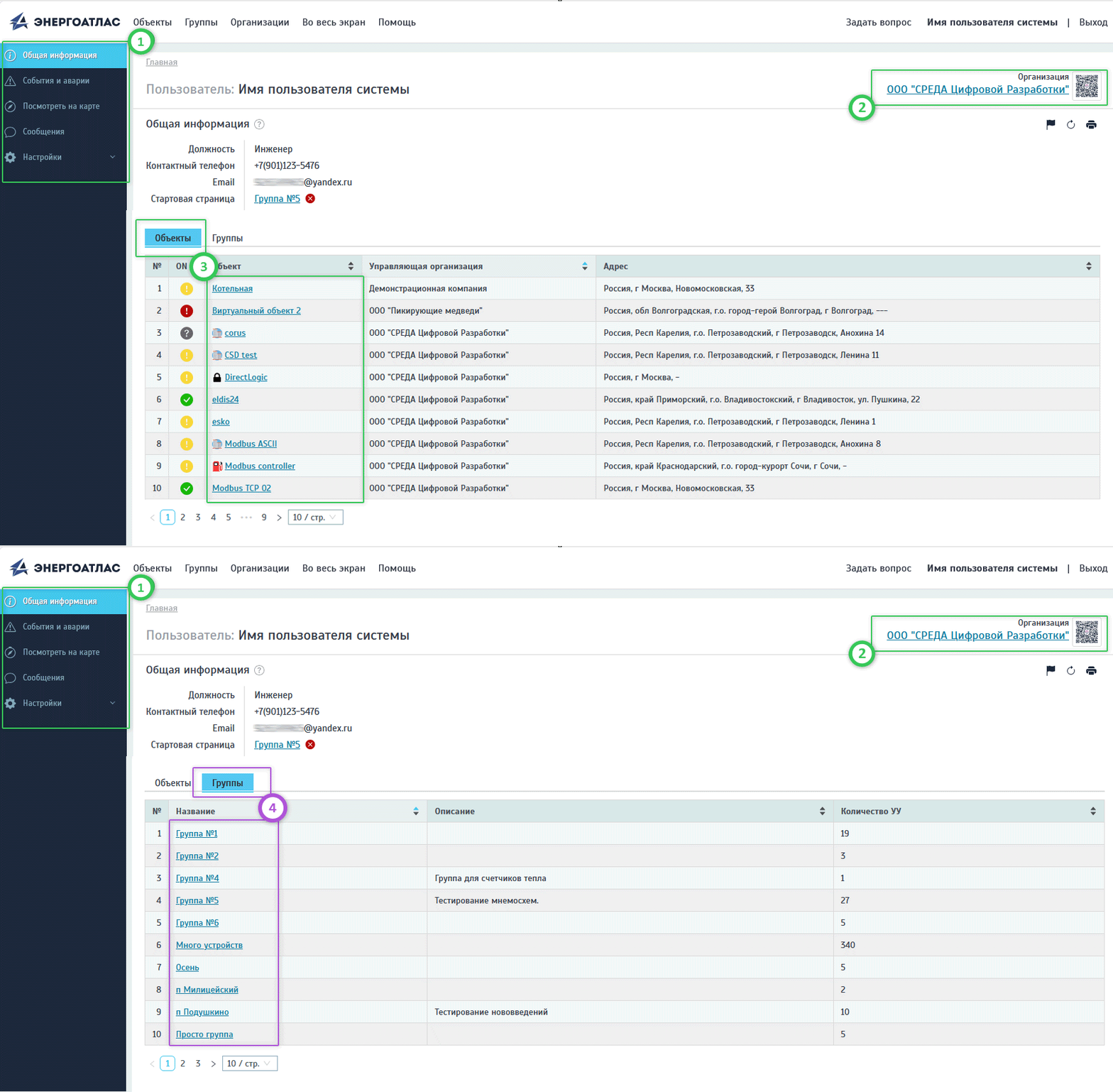
Раздел «Пользователь»
- Меню в левой колонке (1) — функциональные вкладки.
- Название организации (2) — ссылка на раздел «Организация».
- Вкладка в таблице «Объекты» (3) — перечень объектов (ссылки), к которым имеет доступ пользователь.
- Вкладка в таблице «Группы» (4) — перечень групп (ссылки), к которым имеет доступ пользователь.
Далее: