Работа с таблицами
Вкладка «Таблицы» предназначена для просмотра данных параметров в табличном виде.
Работа с таблицами для объектов и групп во многом схожа. В обоих случаях пользователь выбирает промежуток времени, тип данных, параметры и формирует таблицу.
Отличие заключается в том, что:
- для объекта данные отображаются по узлам учёта выбранного объекта;
- для группы данные отображаются по узлам учёта, входящим в выбранную группу.
Табличный вид удобно использовать, когда необходимо посмотреть точные значения параметров или сравнить данные между несколькими узлами учёта.
Построение таблицы
Для построения таблицы выполните следующие действия:
- Выберите промежуток времени отображения данных.
- Выберите тип данных для формирования таблицы.
- При необходимости настройте дополнительные параметры выбранного промежутка времени.
- Выберите один или несколько параметров для отображения.
- При необходимости укажите дополнительные настройки, доступные для объектов.
- Нажмите кнопку «Показать таблицу».
После этого система сформирует таблицу по выбранным настройкам.
Для объектов данные будут отображены по узлам учёта выбранного объекта.
Настройки таблицы объектов

Для групп данные будут отображены по узлам учёта, входящим в выбранную группу.
Настройки таблицы групп
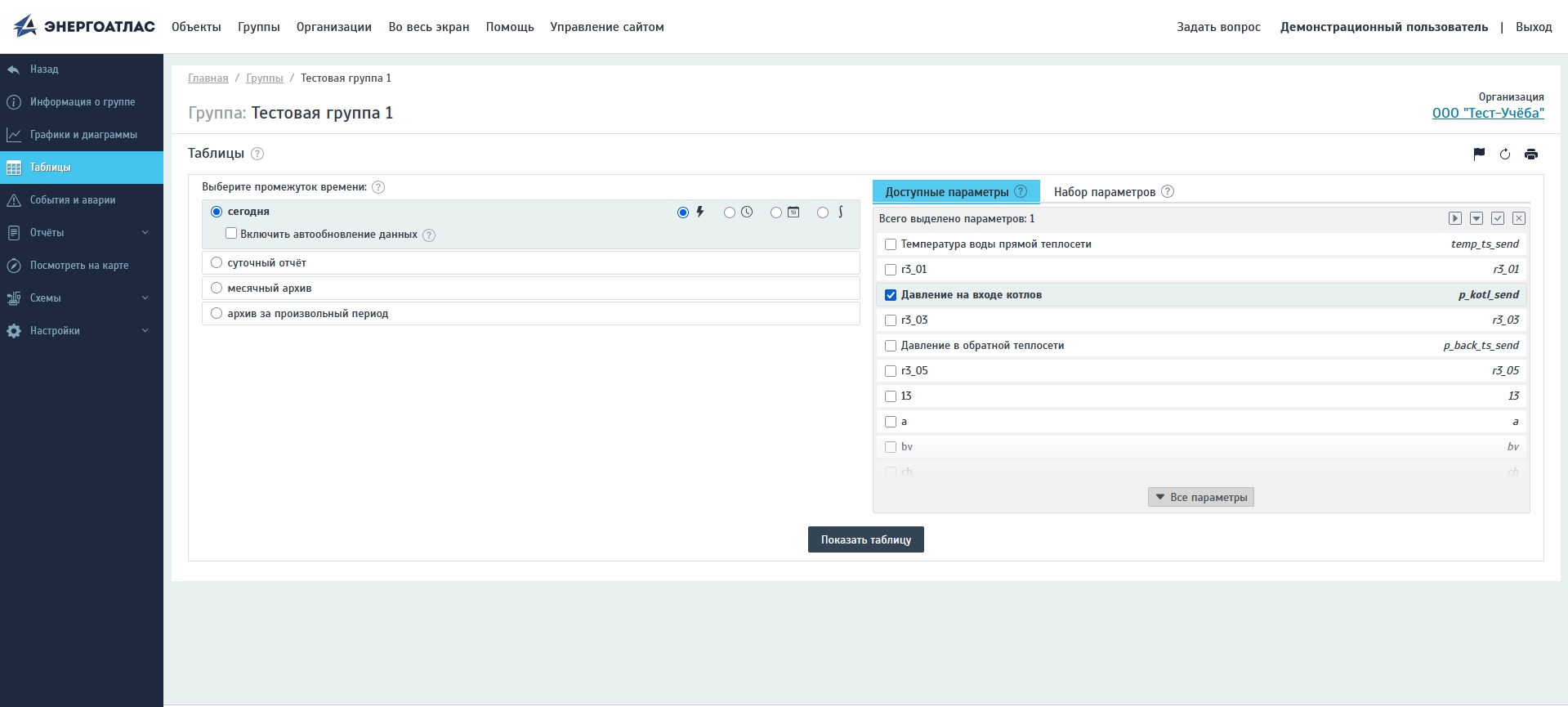
Выбор промежутка времени и типа данных
В левой части окна выбирается промежуток времени, за который необходимо отобразить данные в таблице.
Доступны следующие варианты:
- сегодня — отображение данных за текущий день;
- суточный архив — позволяет выбрать дату для отображения данных суточного архива;
- месячный архив — позволяет выбрать месяц и год;
- архив за произвольный период — позволяет выбрать диапазон дат.
Для выбранного промежутка времени также указывается тип данных, который будут использоваться при формировании таблицы.
Для объектов и групп доступны следующие типы данных:
- «Текущие значения»;
- «Часовой архив»;
- «Суточный архив»;
- «Значения интеграторов».
Примечание. Для объектов тип данных «Суточный архив» доступен при выборе периода «Месячный архив» или «Архив за произвольный период».
В режиме «сегодня» для групп при необходимости можно включить автообновление данных. В этом случае данные в таблице будут обновляться автоматически.
Для объектов в режиме «сегодня» можно выбрать начальное и конечное время отображения данных с точностью до секунд. Автообновление данных также доступно. Интервал автообновления настраивается с помощью выпадающего списка. По умолчанию выбран интервал 1 минута.
Для автообновления данных объекта доступны следующие интервалы:
- 1 минута;
- 2 минуты;
- 5 минут;
- 10 минут;
- 15 минут;
- 30 минут;
- 1 час.
Примечание. Для групп автообновление данных выполняется в режиме On-line.
При выборе суточного архива набор доступных настроек отличается для объектов и групп.
Для объекта необходимо выбрать дату, а затем указать начальное и конечное время отображения данных. Поддерживается указание времени с точностью до секунд.
Для группы необходимо выбрать дату и час, а также указать период в часах.
Для месячного архива и архива за произвольный период настройки промежутка времени для объектов и групп выполняются одинаково.
Выбор параметров
В правой части окна расположен блок выбора параметров. Он содержит две вкладки:
- «Доступные параметры»;
- «Набор параметров».
На вкладке «Доступные параметры» отображаются параметры, которые можно использовать для формирования таблицы.
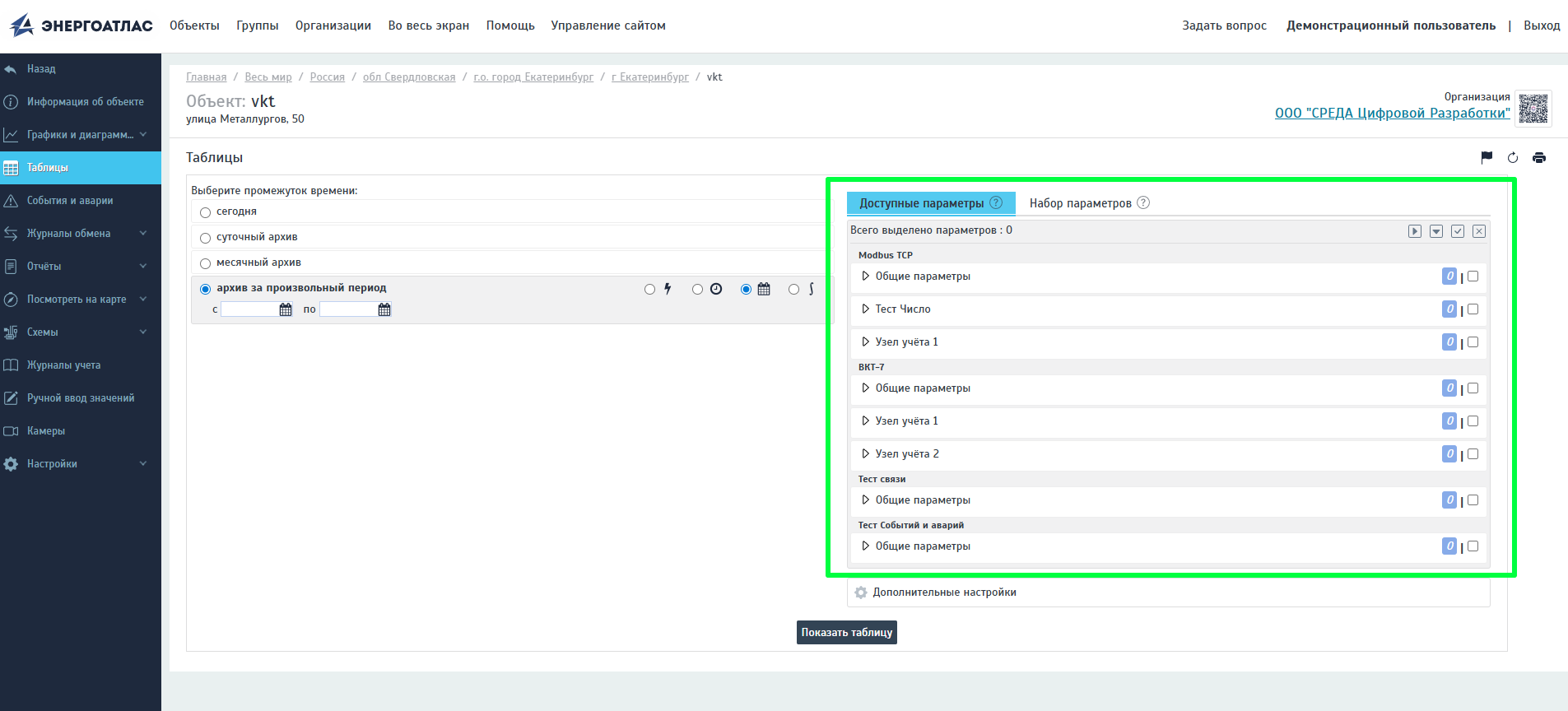
Для объекта в списке отображаются параметры узлов учёта выбранного объекта.
Блок выбора параметров объектов
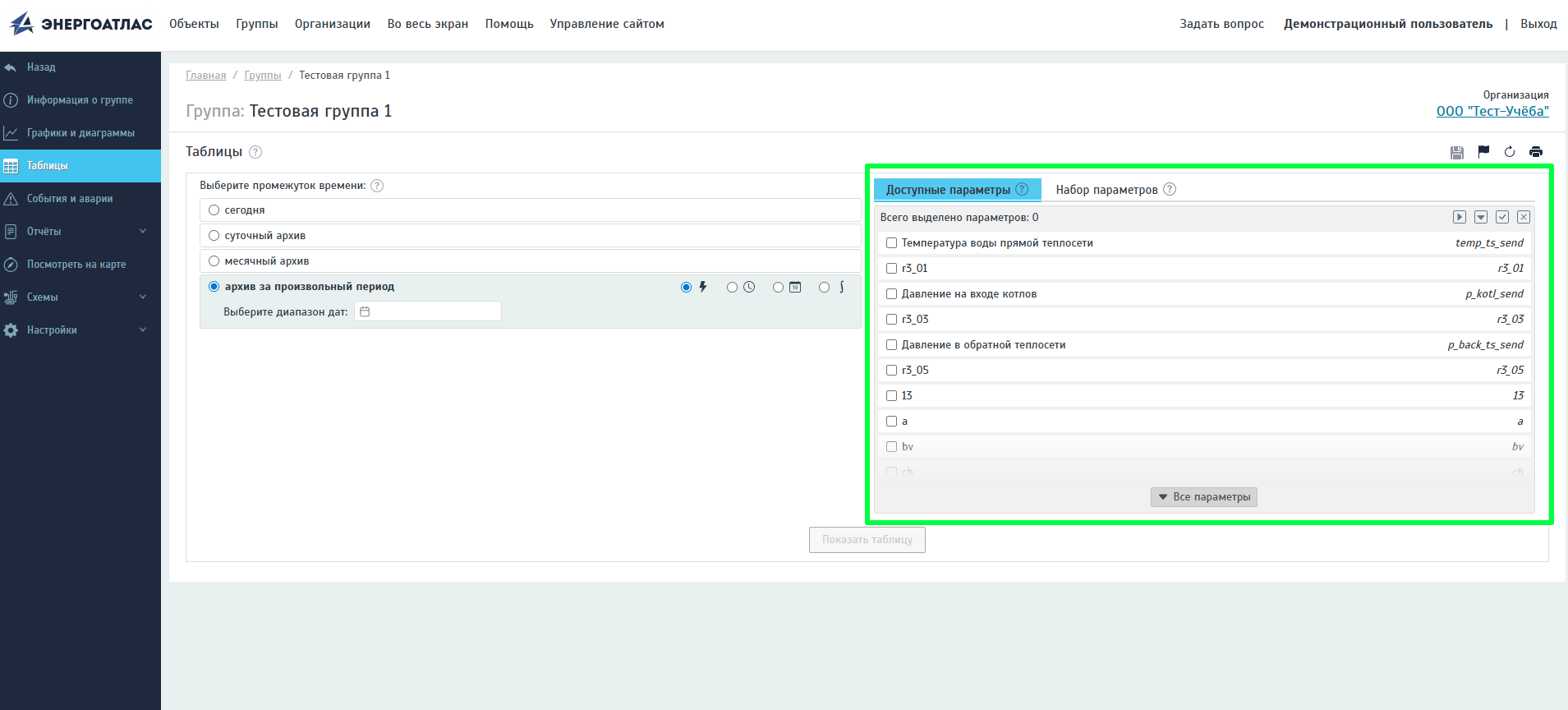
Для группы в списке отображаются параметры узлов учёта, входящих в выбранную группу.
Блок выбора параметров групп
Список доступных параметров зависит от состава объекта или группы, настроек узлов учёта и прав доступа пользователя. Добавить или удалить узлы учёта для объекта можно в настройках устройства, а для группы — в настройках группы.
Для формирования таблицы можно выбрать один или несколько параметров. На вкладке «Набор параметров» можно создать новый или выбрать заранее сохранённый набор параметров. Это позволяет быстрее формировать таблицы без повторного выбора одних и тех же параметров вручную. Чтобы создать набор, отметьте нужные параметры, введите название набора в поле «Название набора» и нажмите кнопку «Сохранить»  . Для удаления набора нажмите кнопку «Удалить»
  в выпадающем списке или в блоке выбора набора параметров.
Над списком параметров расположен счётчик выделенных параметров и кнопки управления списком.
| Значок | Название | Описание |
|---|---|---|
 |
Свернуть список | Сворачивает отображаемый список параметров. |
 |
Развернуть список | Раскрывает список параметров. |
 |
Выделить все | Выбирает все отображаемые параметры. |
 |
Убрать выделение | Снимает выделение со всех выбранных параметров. |
Примечание. В таблицах для объектов и групп можно выбрать один или несколько параметров.
Дополнительные настройки для объектов
При формировании таблицы для объекта доступен блок «Дополнительные настройки».
В нём можно включить следующие параметры:
- «Выводить сначала более новые значения» — изменяет порядок отображения данных в таблице: новые значения отображаются выше старых;
- «Показывать только данные, прочитанные непосредственно с устройства» — отображает только данные, полученные напрямую с устройства.
Примечание. Для групп блок «Дополнительные настройки» недоступен.
Отображение сформированной таблицы
После выполнения настроек нажмите кнопку «Показать таблицу».
После формирования таблицы блок настроек скрывается. Параметры настройки промежутка времени и блок выбора параметров перестают отображаться, а основную часть окна занимает сформированная таблица.
Для возврата к настройкам нажмите кнопку «Показать настройки таблицы».
Сформированная таблица
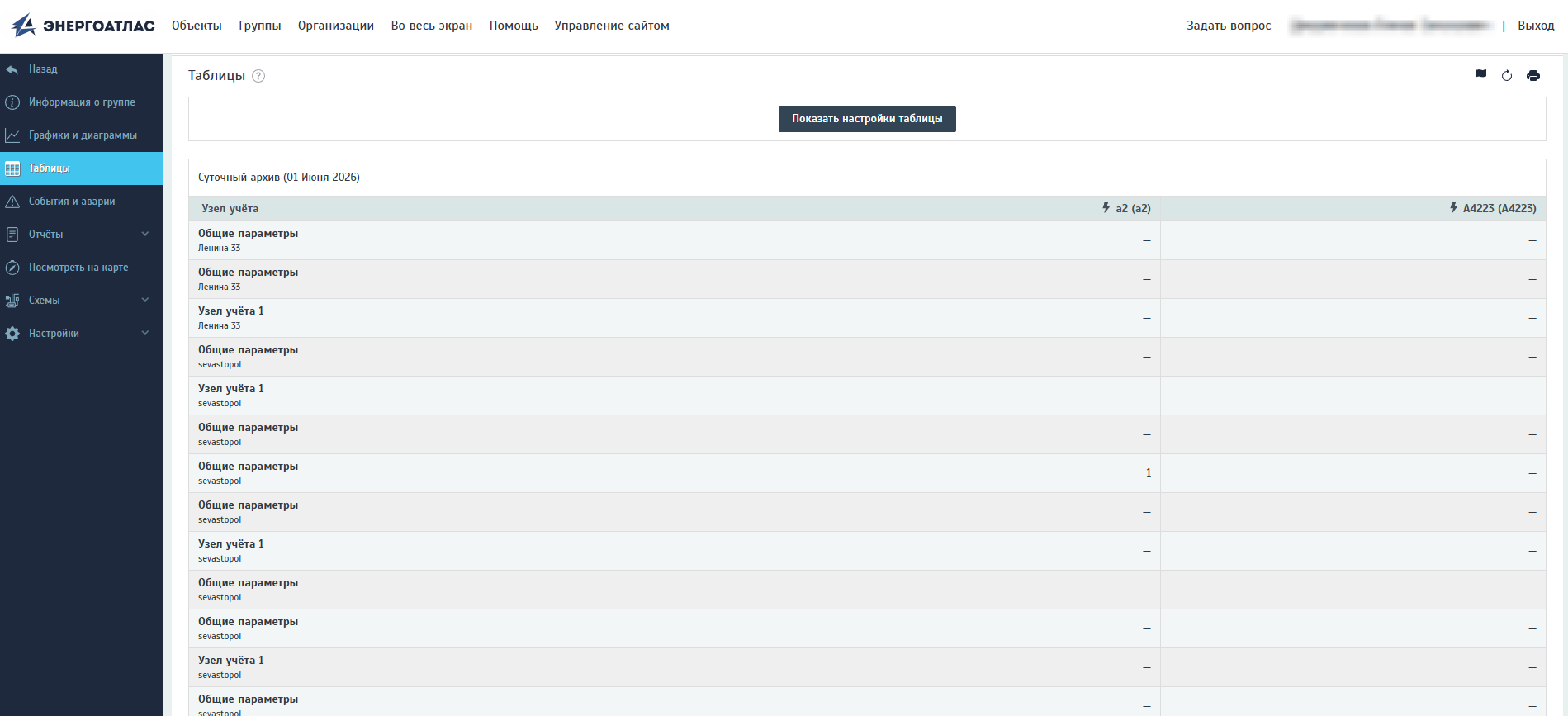
Состав сформированной таблицы зависит от выбранного промежутка времени и выбранных параметров.
Выбранный тип данных определяет, какие значения будут отображаться в таблице: текущие значения, архивные данные или значения интеграторов.
В первом столбце отображаются узлы учёта и группы параметров. В остальных столбцах отображаются выбранные параметры и их значения за указанный промежуток времени.
Для объекта данные отображаются по узлам учёта выбранного объекта.
Для группы данные отображаются по узлам учёта, входящим в выбранную группу. В таблице также могут отображаться объекты, к которым относятся эти узлы учёта.
Полученная таблица параметров мониторинга строится с минимальным интервалом квантования, соответствующим текущей конфигурации системы. Интервал квантования определяет шаг времени, с которым данные выводятся в таблице.
В таблице отображаются усреднённые значения измеряемых параметров за период квантования.
По умолчанию используются следующие значения квантования:
- для таблиц суточных параметров — 1 час;
- для таблиц за месяц — 1 сутки.
Если значение параметра отсутствует, в ячейке отображается прочерк. При необходимости параметры формирования таблицы можно изменить. Для этого нажмите кнопку «Показать настройки таблицы».