Работа с отчетами
Вкладка «Отчёты» предназначена для формирования, просмотра и рассылки отчётов для выбранного объекта или группы.
Работа с отчётами для объектов и групп выполняется по схожему принципу. При работе с объектом отчёты формируются по данным выбранного объекта, а при работе с группой — по узлам учёта, добавленным в группу. Дополнительно для групп доступна массовая генерация отчётов.
С помощью вкладки «Отчёты» пользователь может:
- сформировать текущий отчёт за выбранный период;
- просмотреть ранее сформированные отчёты;
- настроить рассылку отчётов;
- заказать массовую генерацию отчётов - при работе с группами;
- перейти к редактору форм отчётов.
Доступность отдельных функций зависит от прав пользователя.
Текущие отчёты
Вкладка «Текущие отчёты» предназначена для формирования отчёта за выбранный период для выбранного объекта или группы.
Отчёт формируется за выбранный период на основе выбранной формы и сохраняется в выбранном формате.
При работе с объектом отчёт формируется по выбранному объекту.
Текущие отчёты объекта

При работе с группой отчёт формируется по узлам учёта, входящим в выбранную группу.
Текущие отчёты группы

В левой части выбирается промежуток времени.
Доступны следующие варианты:
- суточный отчёт по моментальным;
- суточный отчёт по часовым;
- месячный отчёт по моментальным;
- месячный отчёт по часовым;
- месячный отчёт по суточным;
- отчёт за произвольный период по моментальным;
- отчёт за произвольный период по часовым;
- отчёт за произвольный период по суточным.
В блоке «Выберите форму» пользователь выбирает форму, на основе которой будет сформирован отчёт.
Состав доступных форм зависит от того, где формируется отчёт:
- при работе с группой доступны формы отчётов группы и макроотчёты, если они настроены для группы;
- при работе с объектом формы отчётов отображаются по приборам и узлам учёта. Для каждого прибора могут быть доступны формы по общим параметрам и формы по отдельным узлам учёта. Также могут быть доступны макроотчёты, если они настроены для объекта.
Далее необходимо раскрыть нужный список и выбрать форму отчёта.
В блоке «Выберите формат» выбирается формат, в котором будет сформирован отчёт.
Доступные форматы:
- HTML — просмотр отчёта в браузере;
- PDF — формирование отчёта в виде PDF-файла;
- XLSX — формирование отчёта в виде таблицы Excel.
При работе с объектом в нижней части страницы может отображаться таблица с информацией о наличии данных по приборам и узлам учёта. Эта информация помогает проверить, за какие периоды в системе есть часовые, суточные и моментальные данные.
После выбора промежутка времени, формы отчёта и формата нажмите кнопку «Сформировать отчёт».
Система создаст отчёт с учётом выбранных параметров. После формирования готовый отчёт можно найти во вкладке «Список сформированных отчётов», где вы можете его скачать в формате PDF или XLSX.
Примечание. При необходимости форма отчёта может быть создана или изменена под требования пользователя. Создание и редактирование форм доступно только при наличии соответствующих прав доступа. Подробнее работа с формами описана в Редакторе форм отчётов.
Список сформированных отчётов
Вкладка «Список сформированных отчётов» предназначена для просмотра отчётов, которые были ранее сформированы для выбранного объекта или группы.
Примечание: в списке отображаются только отчёты, сформированные за последние 72 часа.
Список сформированных отчётов
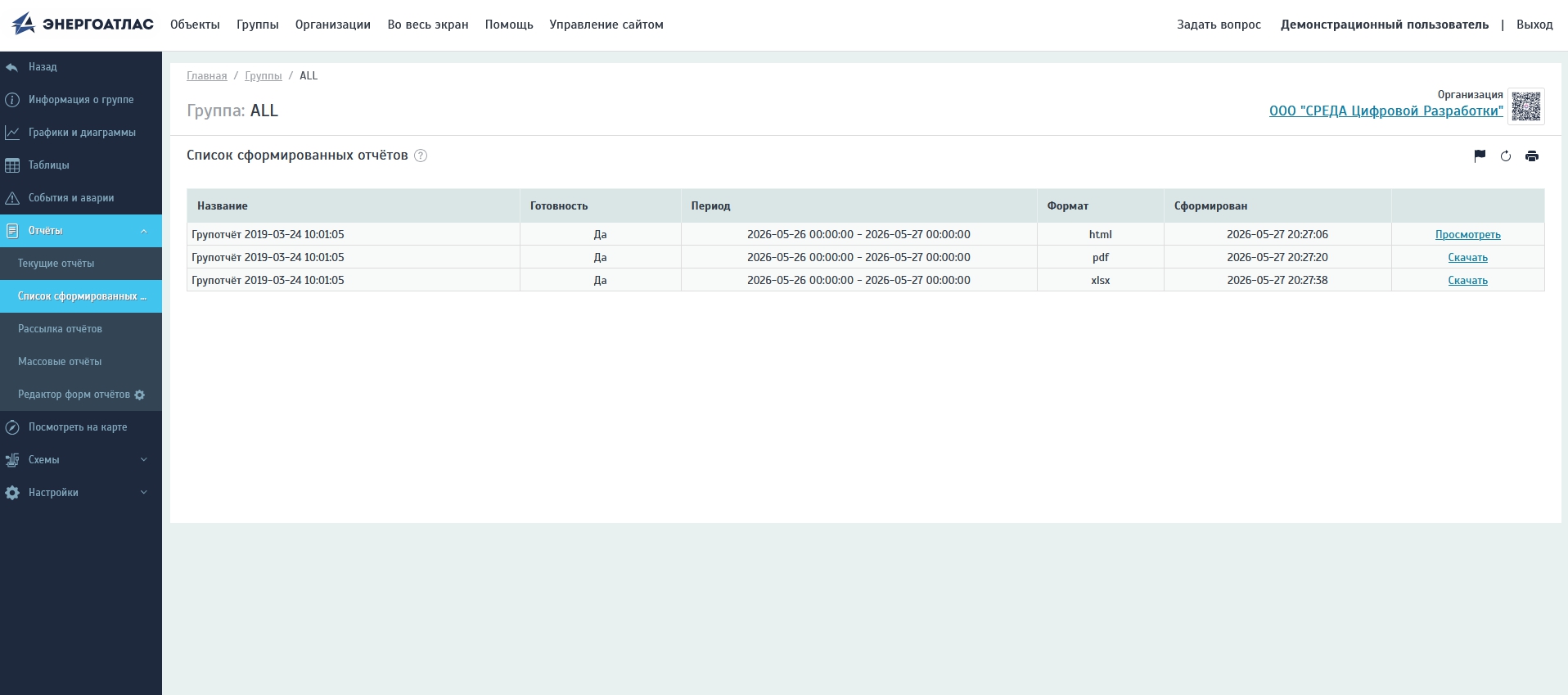
На странице отображается таблица со списком сформированных отчётов.
Таблица содержит следующие столбцы:
- Название — название сформированного отчёта;
- Готовность — признак готовности отчёта;
- Период — период, за который был сформирован отчёт;
- Формат — формат отчёта;
- Сформирован — дата и время формирования отчёта.
Для отчётов в формате HTML в строке отображается ссылка «Просмотреть». Для отчётов в форматах PDF и XLSX отображается кнопка «Скачать».
Чтобы открыть отчёт в формате HTML, нажмите ссылку «Просмотреть» в строке нужного отчёта. После этого система откроет сформированный отчёт.
Чтобы скачать отчёт в формате PDF или XLSX, нажмите кнопку «Скачать» в строке нужного отчёта.
Примечание. Время формирования отчёта зависит от выбранного периода, формы отчёта и количества узлов учёта. Если в строке отчёта не отображается кнопка «Просмотреть» или кнопка «Скачать», значит отчёт ещё формируется. Дождитесь окончания формирования, затем обновите страницу или нажмите кнопку обновления в правом верхнем углу интерфейса.
Рассылка отчётов
Вкладка «Рассылка отчётов» предназначена для настройки автоматической отправки отчётов на электронную почту.
Рассылка позволяет регулярно отправлять отчёты назначенным получателям без ручного формирования и скачивания файлов.
Рассылка отчётов

Чтобы настроить рассылку отчётов, необходимо выбрать вариант отчёта для периодической рассылки.
Доступны следующие отчёты:
- ежедневный отчёт;
- месячный отчёт по часовым;
- месячный отчёт по суточным.
Выбранный вариант определяет периодичность и тип данных, которые будут включены в отчёт.
В блоке «Выберите адресата рассылки» указывается электронная почта получателя.
Для добавления ещё одного получателя нажмите ссылку «Добавить еще email».
Примечание. Для корректной отправки отчётов необходимо указать действующий адрес электронной почты и выбрать хотя бы одну форму отчёта.
В правой части страницы расположен блок «Выберите формы для рассылки».
В этом блоке выбираются формы отчётов, которые будут использоваться для автоматической рассылки.
Состав доступных форм зависит от того, где настраивается рассылка:
- при работе с группой доступны общие формы отчётов и макроотчёты, настроенные для группы;
- при работе с объектом формы отчётов отображаются по приборам и узлам учёта. Для каждого прибора могут быть доступны формы по общим параметрам и формы по отдельным узлам учёта. Также могут быть доступны макроотчёты, если они настроены для объекта.
Для выбора формы раскройте нужный список и отметьте форму отчёта, которую необходимо использовать в рассылке.
В блоке «Выберите формат названия файла» можно указать, какие данные будут использоваться в имени файла отчёта, отправляемого с помощью рассылки.
Состав доступных параметров зависит от того, где настраивается рассылка:
- при работе с группой доступны параметры Дата, Название формы отчёта и Имя группы;
- при работе с объектом доступны параметры Название файла (настройки УУ), Дата, Название формы отчёта, Название объекта, Название прибора, Название узла учёта, Номер договора и Адрес объекта.
Ниже отображается пример итогового имени файла.
В блоке «Дополнительные опции» можно настроить способ отправки отчёта:
- Не добавлять пояснение о вложениях к письму;
- Отсылать pdf и xlsx-версию отчёта;
- Отсылать только pdf-версию отчёта;
- Отсылать только xlsx-версию отчёта.
В случае отсутствия данных на момент формирования отчёта, можно выбрать один из вариантов:
- Дождаться прочтения данных — если к моменту отправки отчёта с устройства получены не все данные за отчётный период, система будет ожидать их поступления. После получения всех данных отчёт будет отправлен автоматически, но ожидание длится не более трёх суток.
- Выслать незамедлительно — отчёт будет отправлен без ожидания полного получения данных.
После выполнения настроек формы нажмите кнопку «Добавить рассылку».
В нижней части страницы отображается таблица с информацией о действующих рассылках. В таблице можно просмотреть основные данные каждой рассылки и удалить её при необходимости.
Список настроенных рассылок

Массовые отчёты
Примечание. Вкладка «Массовые отчёты» доступна только при работе с группами.
Вкладка «Массовые отчёты» предназначена для заказа массовой генерации отчётов по узлам учёта группы с использованием форм отчетов для объектов.
Массовая генерация удобна, если необходимо сформировать набор отчётов за один и тот же период для нескольких узлов учета, входящих в групппу.
Массовая генерация отчётов группы

В левой части страницы выбирается промежуток времени, за который будут сформированы отчёты.
Доступны следующие варианты:
- суточный отчёт по моментальным;
- суточный отчёт по часовым;
- месячный отчёт по моментальным;
- месячный отчёт по часовым;
- месячный отчёт по суточным;
- отчёт за произвольный период по моментальным;
- отчёт за произвольный период по часовым;
- отчёт за произвольный период по суточным.
В поле «Выберите форму отчёта» выбирается форма, которая будет использоваться для массовой генерации отчётов.
В блоке «Сформируйте название файла» можно указать, какие параметры будут использоваться в имени файла отчёта.
Доступны следующие параметры:
- Название файла;
- Дата;
- Название формы отчёта;
- Название объекта;
- Название прибора;
- Название узла учёта;
- Номер договора;
- Адрес объекта.
Ниже отображается пример готового имени.
В блоке «Дополнительные опции» можно выбрать формат отчётов:
- Генерировать pdf и xlsx версию отчёта;
- Генерировать только pdf версию отчёта;
- Генерировать только xlsx версию отчёта.
Также доступна настройка:
- Если на узле учёта назначен отчёт по умолчанию, то использовать его — при включении этой опции система будет использовать отчёт по умолчанию для тех узлов учёта, где он назначен.
При необходимости можно указать:
- E-mail для отправки архива;
- Максимальный размер архива с отчётами для отправки.
После выполнения настроек формы нажмите кнопку «Заказать массовую генерацию отчётов».
В нижней части страницы отображается таблица со списком заказанных массовых генераций. В таблице можно просмотреть основные данные каждой массовой генерации, а также удалить её при необходимости.
Список заказанных массовых генераций отчётов
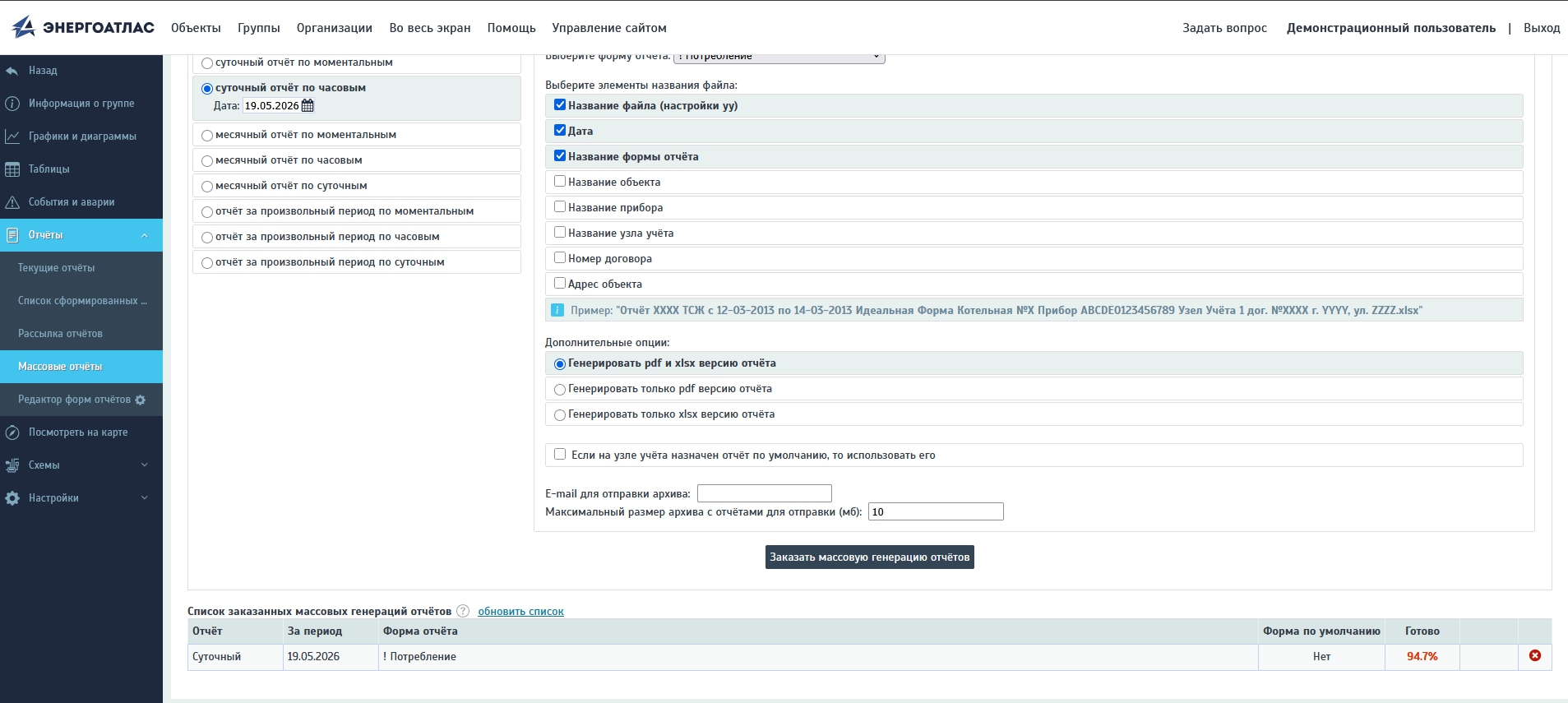
В таблице указываются:
- отчёт;
- за период;
- форма отчёта;
- форма по умолчанию;
- готово.
Для актуализации информации используйте кнопку «Обновить список».
Примечание. Формирование массовых отчётов может занимать некоторое время. Продолжительность зависит от выбранных настроек формы массовой генерации.
Редактор форм отчётов
Вкладка «Редактор форм отчётов» предназначена для создания и редактирования форм отчётов.
С помощью редактора пользователь может создать новую форму отчёта или изменить уже существующую. Доступ к редактору зависит от прав пользователя.
Подробнее работа с редактором форм отчётов описана в разделе Редактор форм отчётов.