Настройки
Доступность отдельных настроек зависит от прав пользователя.
Общие настройки
Вкладка «Общие настройки» используется для изменения основных сведений о группе, а также для добавления узлов учёта в группу и исключения их из неё.
Общие настройки группы
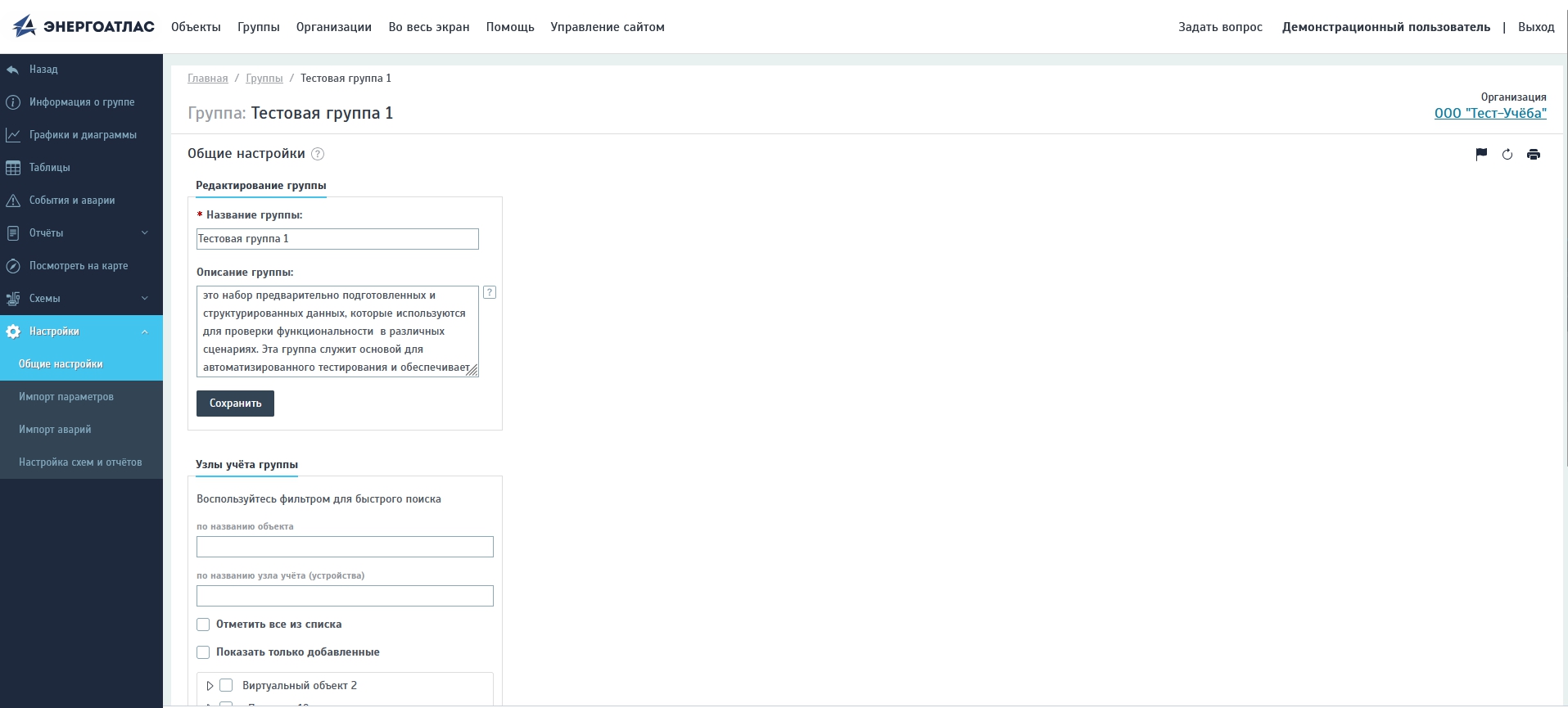
В блоке «Редактирование группы» вы можете изменить поля Название группы и * Описание группы. После внесения изменений нажмите кнопку «Сохранить».
В блоке «Узлы учёта группы» можно добавить или удалить узлы учёта, входящие в группу.
Узлы учёта группы
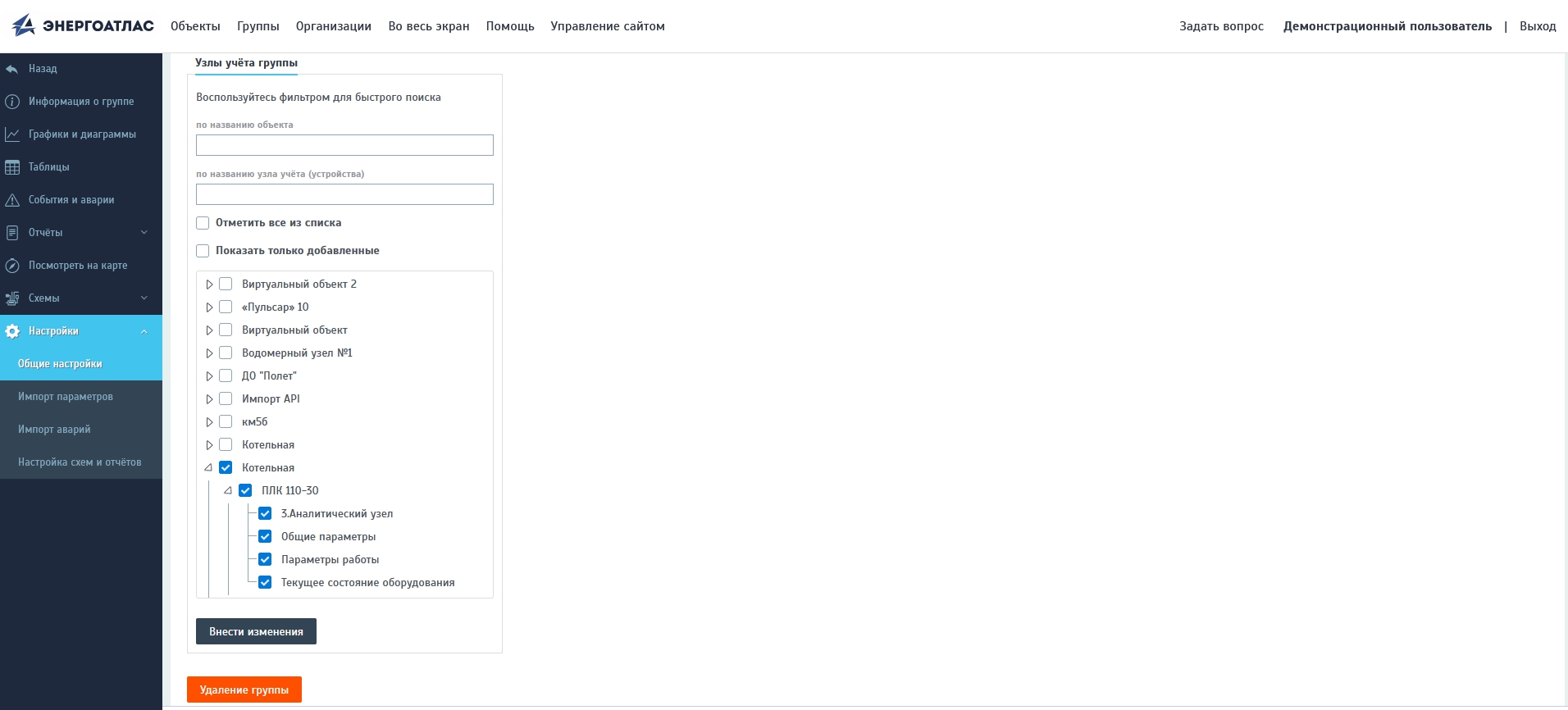
Для удобства доступны поля фильтрации:
- по названию объекта;
- по названию узла учёта или устройства.
Чтобы добавить узел учёта в группу или исключить его из неё, отметьте нужный узел учёта галочкой в в необходимом объекте и устройстве.
Примечание. Пользователь может добавить в группу только узлы учёта из объектов, к которым у него есть права доступа.
Для сохранения нажмите кнопку «Внести изменения».
Кнопка «Удаление группы» используется для удаления группы. Это действие не приводит к удалению самих объектов или узлов учёта системы. Удаляется только выбранная группа и связанные с ней настройки.
Внимание! При удалении группы будут потеряны настройки и наработки, связанные с группой. Перед удалением убедитесь, что выбранная группа больше не требуется.
Импорт параметров
Вкладка «Импорт параметров» предназначена для загрузки параметров по узлам учёта выбранной группы из файла.
Импорт параметров группы
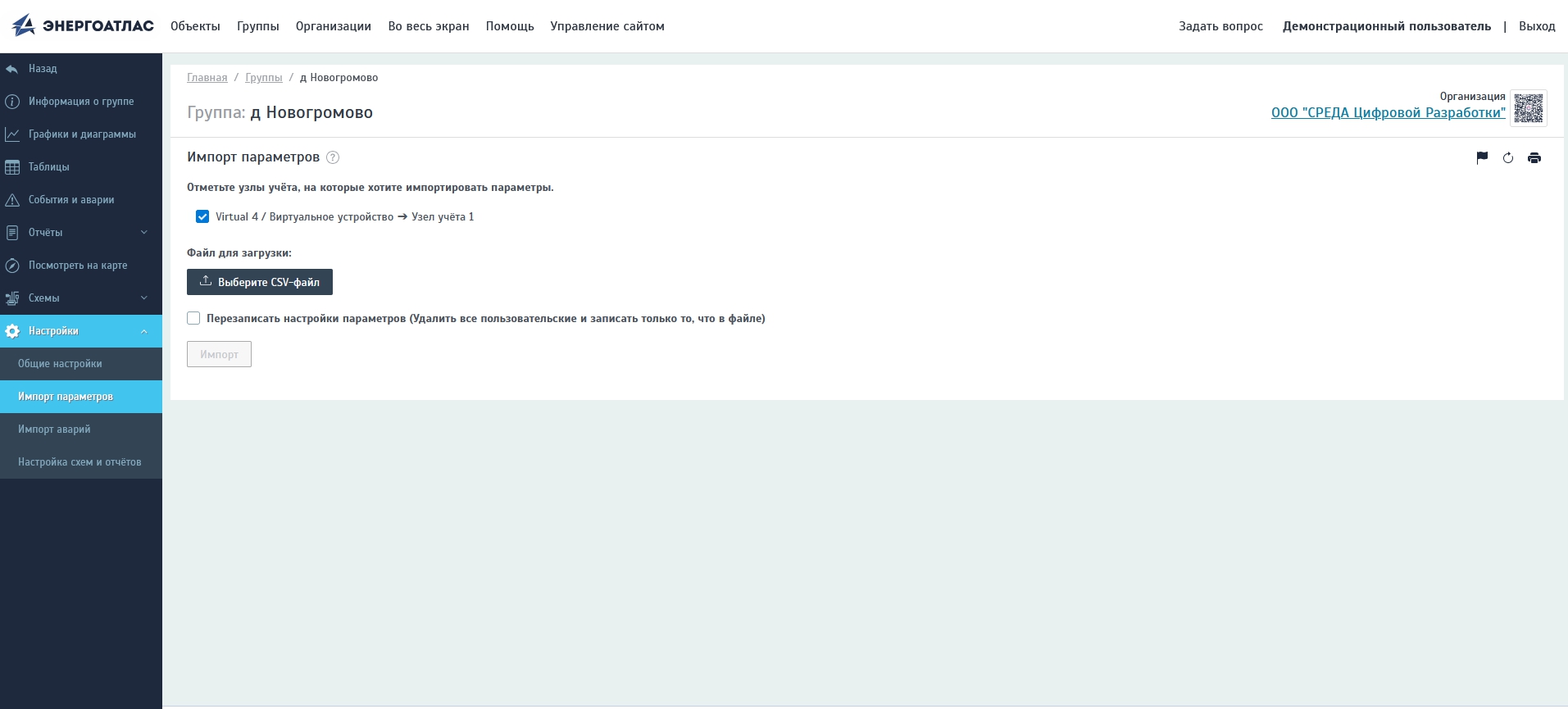
Для импорта необходимо:
- Выбрать узлы учёта, для которых выполняется импорт;
- Выбрать файл с импортируемыми параметрами;
- При необходимости включить опцию «Перезаписать настройки параметров»;
- Запустить импорт.
Внимание! Файл для импорта должен быть подготовлен заранее в формате CSV. Такой файл можно получить при экспорте настроек параметров узлов учёта в объекте в настройках устройства.
При импорте доступна опция «Перезаписать настройки параметров». Если опция включена, система удалит все пользовательские настройки параметров для выбранных узлов учёта и запишет только те настройки, которые содержатся в импортируемом файле. Если опция не включена, настройки из файла будут добавлены или обновлены без полного удаления существующих пользовательских параметров и настроек.
Внимание! Используйте опцию «Перезаписать настройки параметров» только если уверены, что файл содержит полный и актуальный набор настроек и параметров. После перезаписи прежние пользовательские настройки и параметры будут удалены безвозвратно!
Импорт параметров удобно использовать, если одинаковые настройки необходимо применить сразу к нескольким узлам учёта группы.
Примечание. Перед импортом убедитесь, что выбран правильный файл и нужные узлы учёта.
Импорт аварийных критериев
Вкладка «Импорт аварийных критериев» предназначена для загрузки настроек аварий по узлам учёта выбранной группы. Этот инструмент удобно использовать, если одинаковые настройки аварий необходимо применить сразу к нескольким узлам учёта группы.
Импорт аварий группы
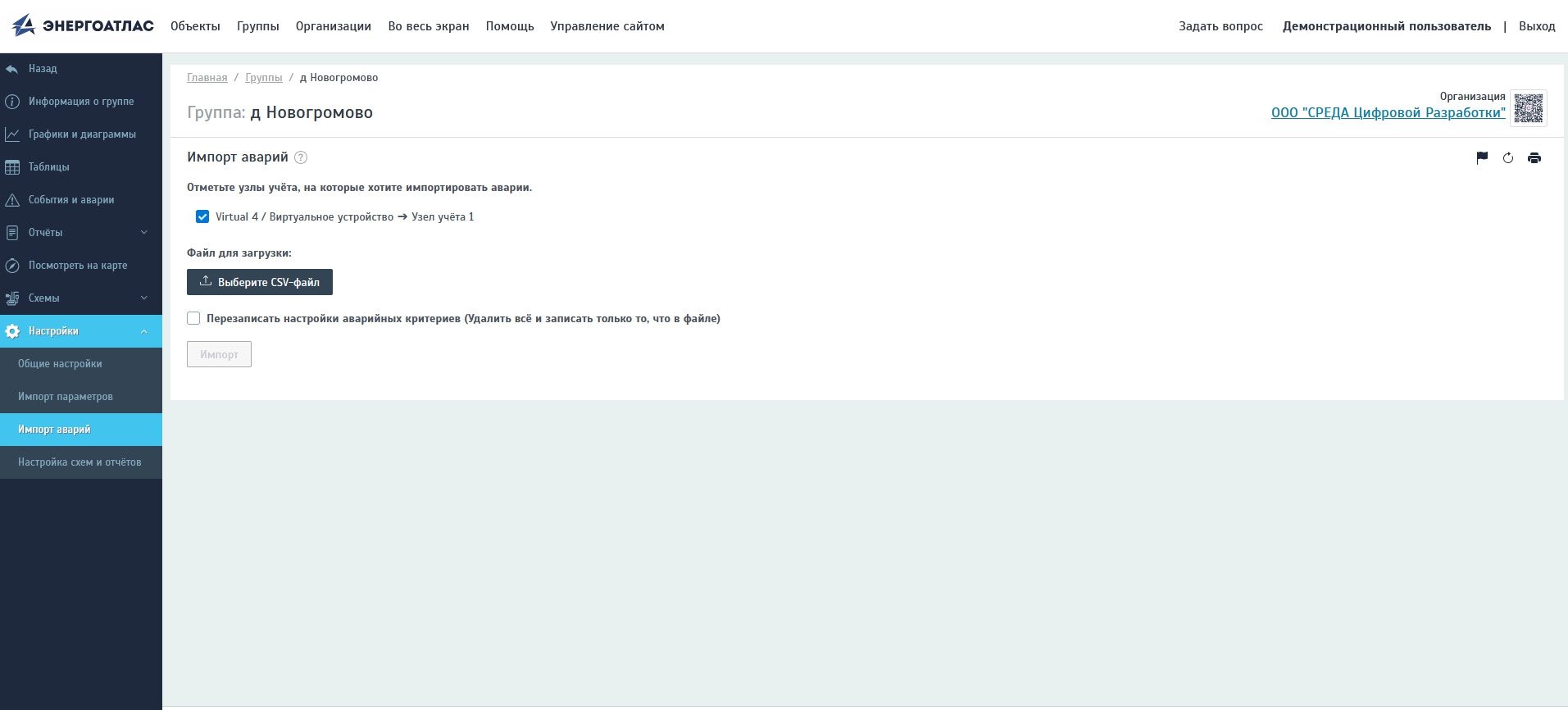
Импорт аварий выполняется аналогично импорту параметров:
- Выберите узлы учёта, для которых необходимо выполнить импорт;
- Выберите файл с настройками аварий;
- При необходимости включите опцию «Перезаписать настройки аварийных критериев»;
- Запустите импорт.
Опция «Перезаписать настройки аварийных критериев» используется для полной замены пользовательских настроек аварий. Если опция включена, система удалит все пользовательские настройки аварийных критериев для выбранных узлов учёта и запишет только те настройки, которые содержатся в импортируемом файле. Если опция не включена, настройки из файла будут добавлены или обновлены без полного удаления существующих пользовательских настроек аварийных критериев.
Внимание! Используйте опцию «Перезаписать настройки аварийных критериев» только если уверены, что файл содержит полный и актуальный набор настроек. После перезаписи прежние пользовательские настройки аварийных критериев будут удалены безвозвратно!
Настройка схем и отчётов
Вкладка «Настройка схем и отчётов» предназначена для выбора мнемосхемы или дашборда, которые будут загружаться при открытии вкладки «Схемы» в левом меню группы.
Настройка схем и отчётов группы
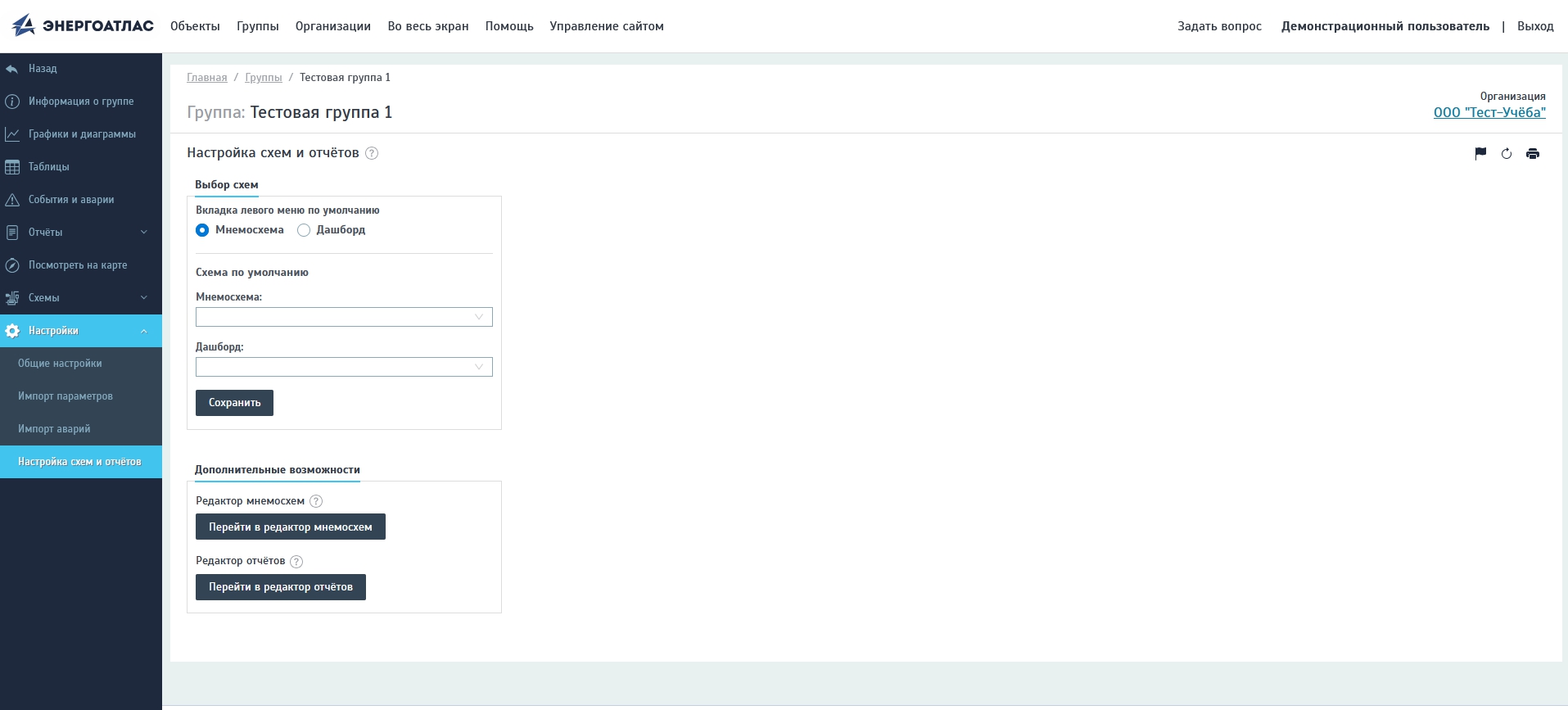
В блоке «Выбор схем» можно выбрать схему (дашборд или мнемосхему), которая будет загружаться при выборе вкладки «Схемы» в левом меню. Если вы обладаете правами администратора, то доступны переходы в редактор мнемосхем и редактор отчётов.
Для вкладки «Вкладка левого меню по умолчанию» доступны:
- Мнемосхема — для отображения по умолчанию технологической мнемосхемы;
- Дашборд — для отображения по умолчанию дашборда.
Для вкладки «Схема по умолчанию» в соответствующем выпадающем списке выберите необходимую схему и нажмите кнопку «Сохранить».
Выбранная схема или дашборд будут использоваться при переходе во вкладку «Cхемы» для текущей группы.
При наличии соответствующих прав на странице доступен блок «Дополнительные возможности» с переходом в редакторы:
- Редактор мнемосхем — создание и редактирование технологических мнемосхем;
- Редактор отчётов — создание и редактирование форм отчётов.
Подробное описание работы с редакторами вынесено в отдельные подразделы:
Примечание. Доступ к редакторам зависит от прав пользователя.