Выбор местоположения объекта
Местоположение объекта указывается при регистрации, а скорректировать его можно в настройках объекта.
Поля для указания местоположения
-
«Регион или населённый пункт» — в этом поле нужно выбрать из выпадающего списка точный путь к населённому пункту объекта. Для этого начните вводить его название. Например: Россия, обл Московская, г.о. Серпухов, г Серпухов
-
«Адрес в населённом пункте» — здесь нужно указать данные о местонахождении объекта внутри населённого пункта.
Например: Гвардейская ул д.38
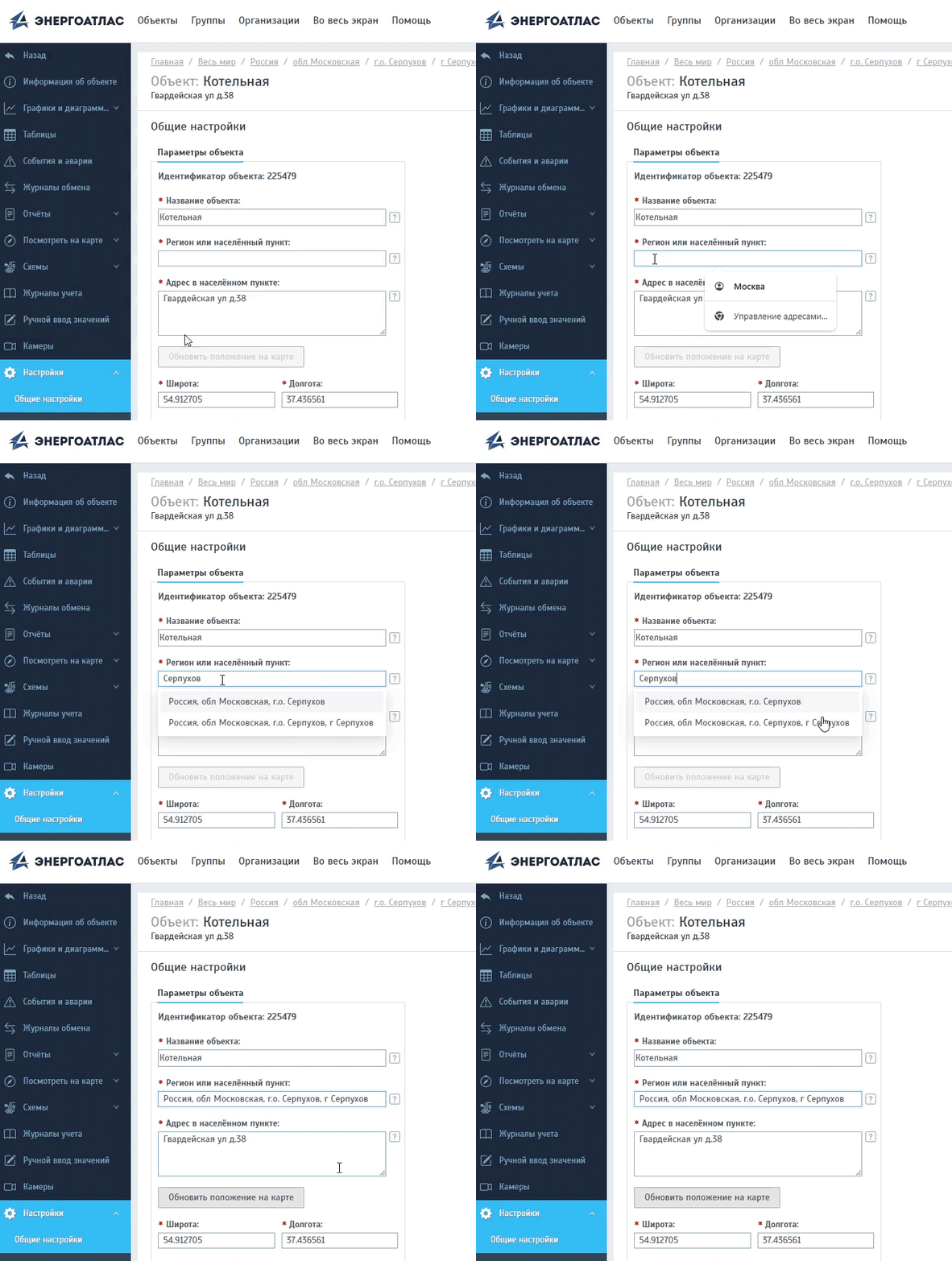
Во время регистрации при условии корректно заполненных полей адреса механизм системы автоматически укажет местоположение метки объекта на карте.
Info
Из данных, указанных в поле «Регион или населённый пункт», формируется навигация по объектам в виде древовидного списка согласно географическому принципу: «Страна / Регион / Район / Город».
Корректировка данных о местоположении
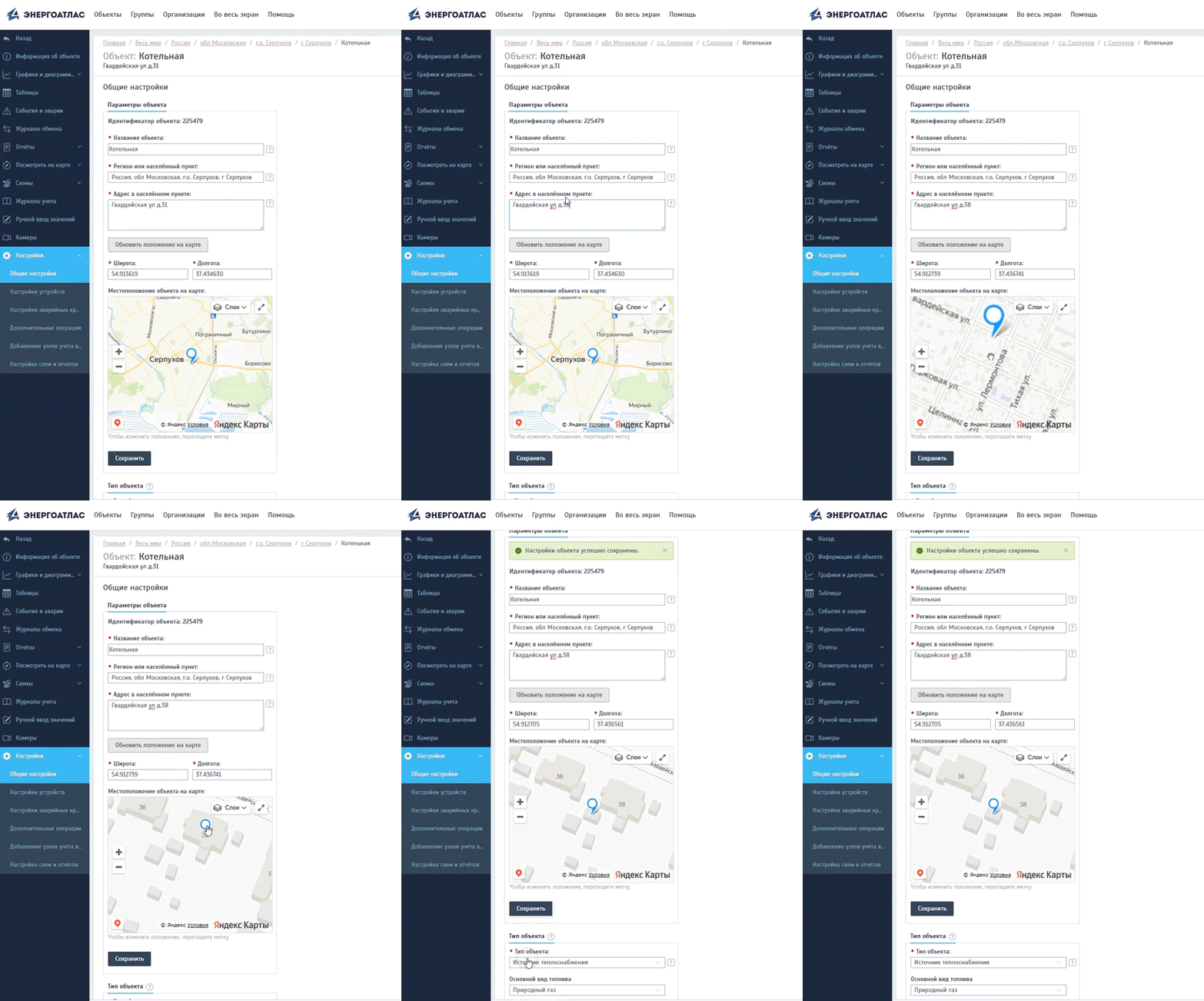
На странице объекта на вкладке левого меню «Общие настройки» можно изменить данные, указанные при регистрации.
Указывая новый адрес объекта, не забудьте применить его к местоположению метки на карте, нажав кнопку «Обновить положение на карте».
Уточнение расположения на карте
В некоторых случаях, например когда объект очень большой, можно уточнить положение метки с помощью инструментов карты:
-
Чтобы переместить метку, зажмите её левой кнопкой мыши и, не отпуская кнопку, перетащите в нужное место.
-
Для раскрытия карты на весь экран нажмите на иконку в правом верхнем углу карты. Повторное нажатие вернёт стандартный размер.
-
Масштаб карты можно изменять колесиком мыши или с помощью линейки масштаба в левой части карты.
-
Чтобы перемещать карту, зажмите левую кнопку мыши на пустой области и, не отпуская кнопку, двигайте карту в нужном направлении.
Для сохранения введённых настроек необходимо нажать кнопку «Сохранить».