Работа с графиками и диаграммами
Вкладка «Графики и диаграммы» предназначена для просмотра данных параметров в графическом виде.
Работа с графическим отображением данных для объектов и групп во многом схожа. В обоих случаях пользователь выбирает промежуток времени, параметры и формирует график, гистограмму или диаграмму.
Отличие заключается в том, что:
- для объекта данные отображаются по узлам учёта выбранного объекта;
- для группы данные отображаются по узлам учёта, входящим в выбранную группу.
Для групп также доступны диаграммы, позволяющие сравнивать значения параметров между узлами учёта и анализировать распределение данных.
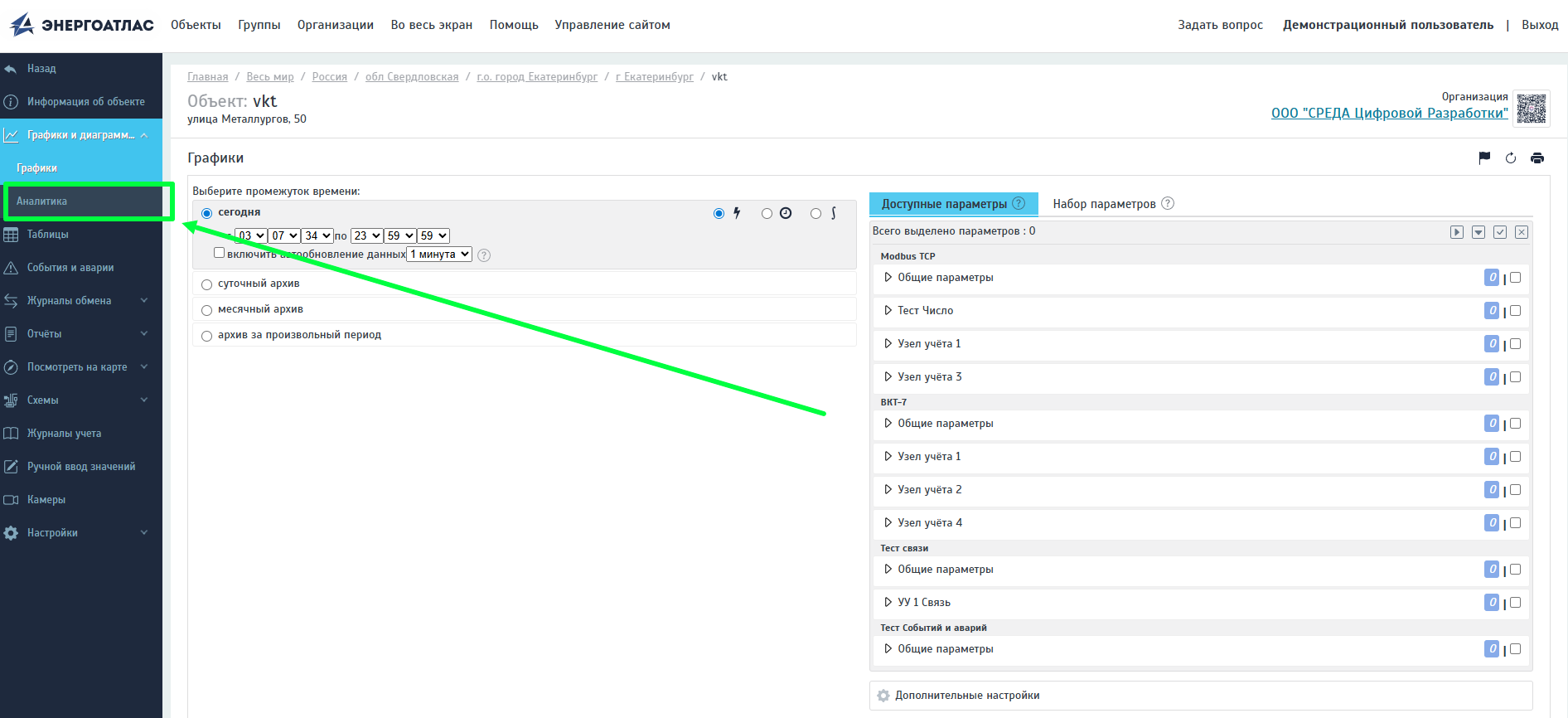
Примечание. На странице объекта также доступна вкладка «Аналитика». Она предназначена для работы с температурными графиками и доступна при наличии параметров t1 и t2 на узле учёта.
Вкладка «Аналитика»
Построение графика
Для построения графика или диаграммы выполните следующие действия:
- Выберите промежуток времени отображения данных.
- Выберите тип данных для построения графика.
- При необходимости настройте дополнительные параметры выбранного промежутка времени.
- Выберите один или несколько параметров для отображения.
- Для группы выберите тип тип отображения данных.
- При необходимости укажите дополнительные настройки, доступные для объектов.
- Нажмите кнопку «Показать график».
После этого система сформирует график или диаграмму по выбранным настройкам.
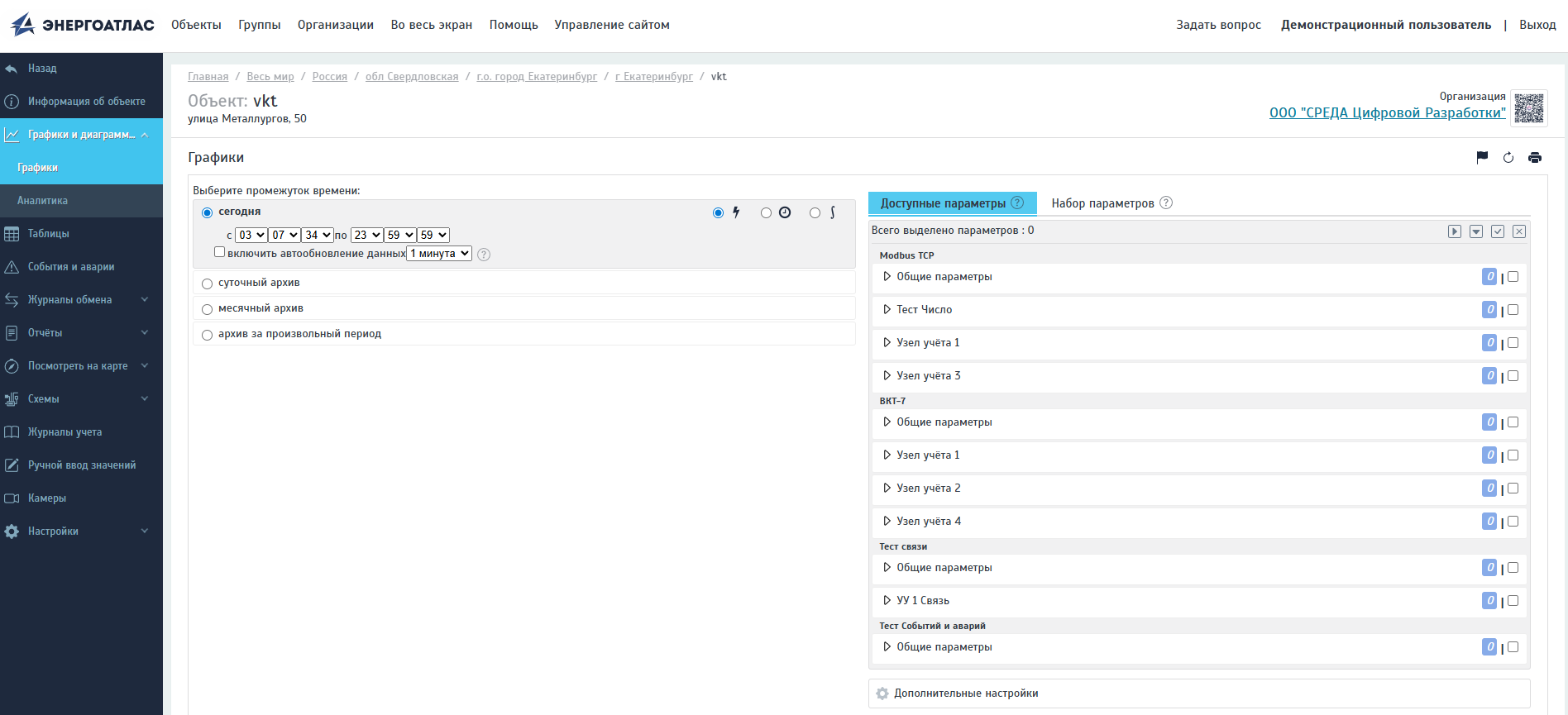
Для объектов можно выбрать один или несколько параметров. Данные будут отображены по узлам учёта выбранного объекта.
Настройки графика объектов
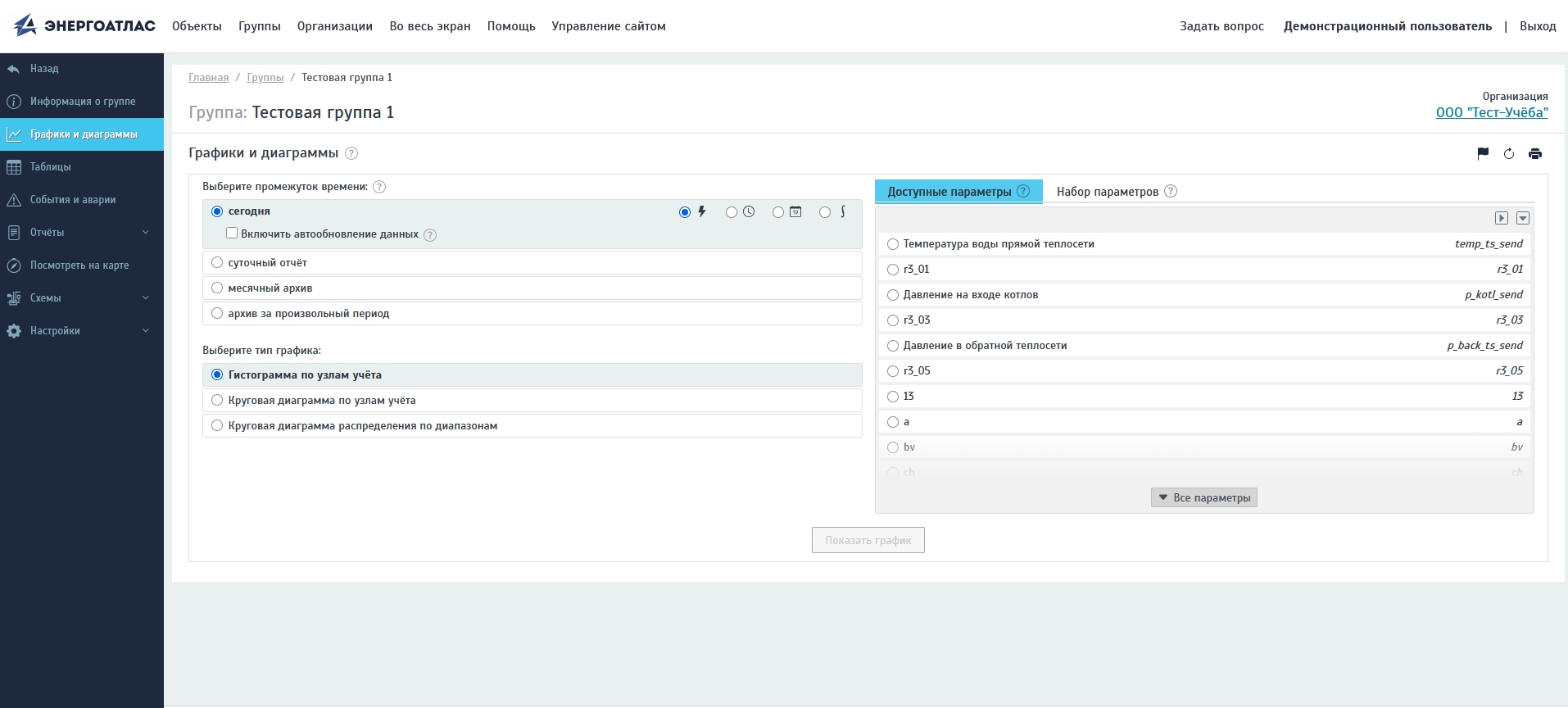
Для групп при построении графика или диаграммы выбирается один параметр. Данные будут отображены по узлам учёта, входящим в выбранную группу.
Настройки графика групп
Выбор промежутка времени и типа данных
В левой части окна выбирается промежуток времени, за который необходимо отобразить данные на графике.
Доступны следующие варианты:
- сегодня — отображение данных за текущий день;
- суточный архив — позволяет выбрать дату для отображения данных суточного архива;
- месячный архив — позволяет выбрать месяц и год;
- архив за произвольный период — позволяет выбрать диапазон дат.
Для выбранного промежутка времени также указывается тип данных, которые будут использоваться при построении графика.
Для объектов и групп доступны следующие типы данных:
- «Текущие значения»;
- «Часовой архив»;
- «Суточный архив»;
- «Значения интеграторов».
Примечание. Для объектов тип данных «Суточный архив» доступен при выборе периода «Месячный архив» или «Архив за произвольный период».
В режиме «сегодня» для групп при необходимости можно включить автообновление данных. В этом случае данные на графике будут обновляться автоматически.
Для объектов в режиме «сегодня» можно выбрать начальное и конечное время отображения данных с точностью до секунд. Автообновление данных также доступно. Интервал автообновления настраивается с помощью выпадающего списка. По умолчанию выбран интервал 1 минута.
Для автообновления данных объекта доступны следующие интервалы:
- 1 минута;
- 2 минуты;
- 5 минут;
- 10 минут;
- 15 минут;
- 30 минут;
- 1 час.
Примечание. Для групп автообновление данных выполняется в режиме On-line.
При выборе суточного архива набор доступных настроек отличается для объектов и групп.
Для объекта необходимо выбрать дату, а затем указать начальное и конечное время отображения данных. Поддерживается указание времени с точностью до секунд.
Для группы необходимо выбрать дату и час, а также указать период в часах.
Для месячного архива и архива за произвольный период настройки промежутка времени для объектов и групп выполняются одинаково.
Выбор параметров
В правой части окна расположен блок выбора параметров. Он содержит две вкладки:
- «Доступные параметры»;
- «Набор параметров».
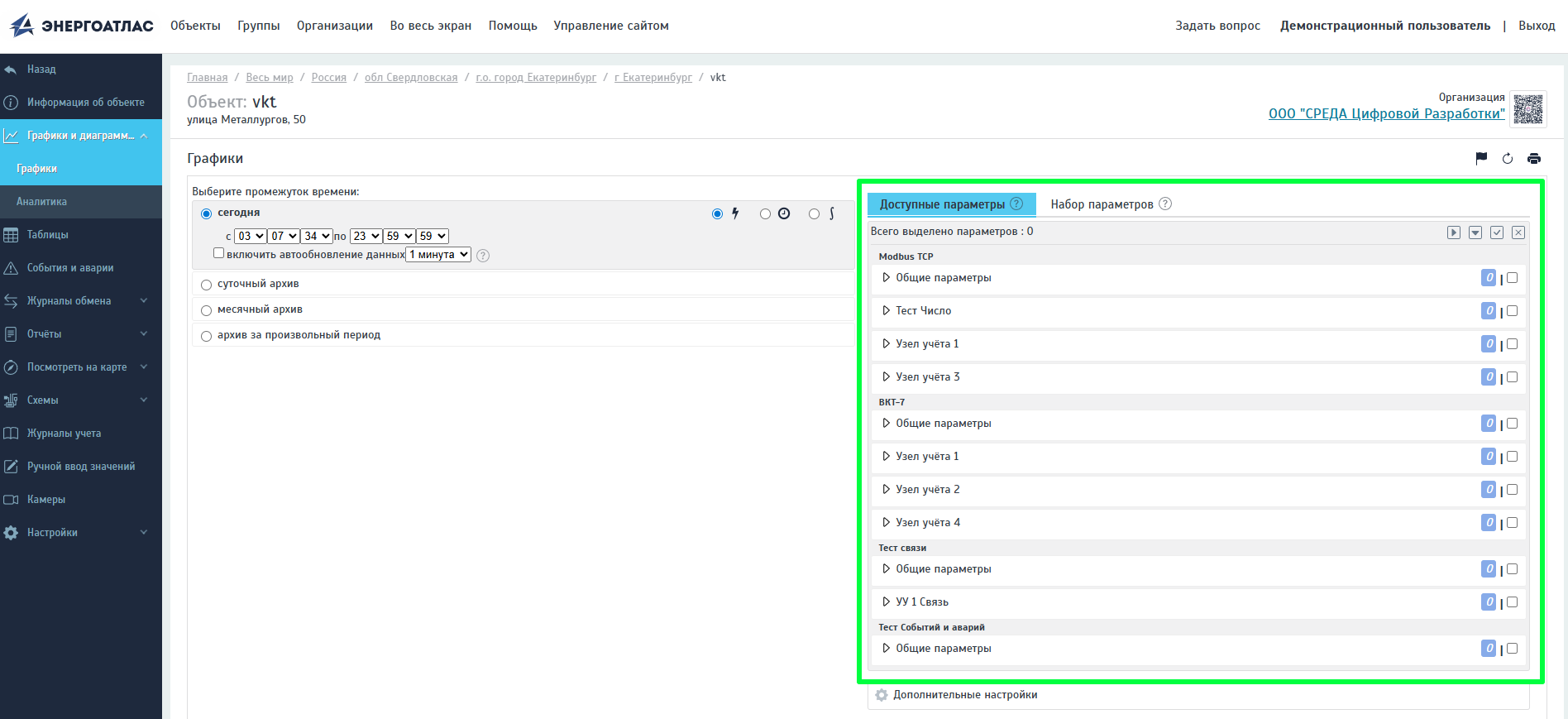
На вкладке «Доступные параметры» отображаются параметры, которые можно использовать для построения графика.
Для объекта в списке отображаются параметры узлов учёта выбранного объекта.
Блок выбора параметров объектов
Для группы в списке отображаются параметры узлов учёта, входящих в выбранную группу.
Блок выбора параметров групп
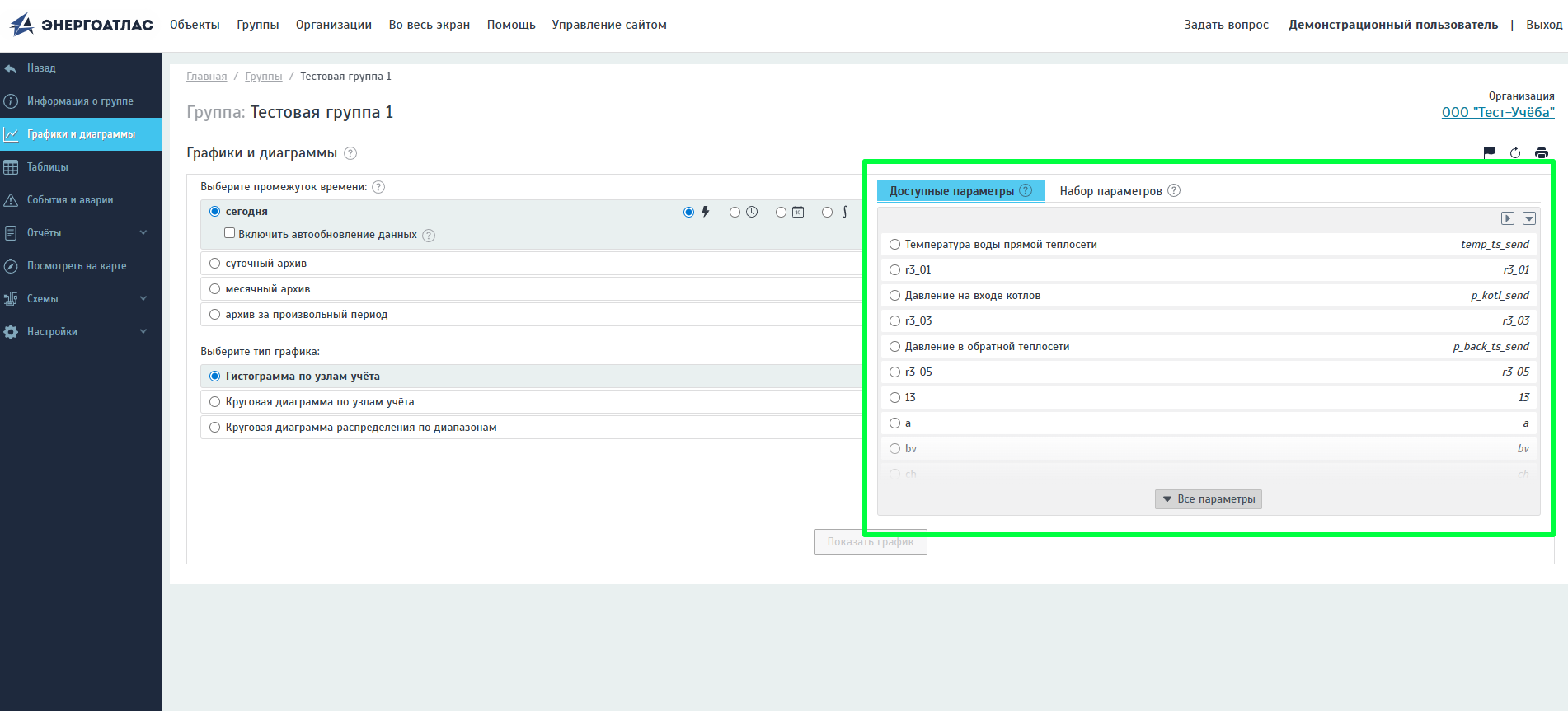
Список доступных параметров зависит от состава объекта или группы, настроек узлов учёта и прав доступа пользователя. Добавить или удалить узлы учёта для объекта можно в настройках устройства, а для группы - в настройках группы.
На вкладке «Набор параметров» можно создать новый или выбрать заранее сохранённый набор параметров. Это позволяет быстрее строить графики без повторного выбора одних и тех же параметров вручную. Чтобы создать набор, отметьте нужные параметры, введите название набора в поле «Название набора» и нажмите кнопку «Сохранить»  . Для удаления набора нажмите кнопку «Удалить»
  в выпадающем списке или в блоке выбора набора параметров.
Над списком параметров расположены кнопки управления списком параметров.
Для объектов доступен счётчик выделенных параметров и следующие кнопки:
| Значок | Название | Описание |
|---|---|---|
 |
Свернуть список | Сворачивает отображаемый список параметров. |
 |
Развернуть список | Раскрывает список параметров. |
 |
Выделить все | Выбирает все отображаемые параметры. |
 |
Убрать выделение | Снимает выделение со всех выбранных параметров. |
Для групп доступны следующие кнопки:
| Значок | Название | Описание |
|---|---|---|
|
Свернуть список | Сворачивает отображаемый список параметров. |
|
Развернуть список | Раскрывает список параметров. |
Примечание. Для объектов можно выбрать один или несколько параметров. Для групп при построении графика или диаграммы выбирается один параметр.
Дополнительные настройки для объектов
При построении графика для объекта доступен блок «Дополнительные настройки».
В нём можно включить следующие параметры:
- «Добавить на график данные из фискальной памяти прибора» — добавляет на график данные, полученные из фискальной памяти прибора;
- «Абсолютная шкала» — отображает значения параметров в абсолютной шкале;
- «Показывать только данные, прочитанные непосредственно с устройства» — отображает только данные, полученные напрямую с устройства;
- «Игнорировать интервалы отсутствия данных» — не учитывает промежутки, в которых данные отсутствуют.
Примечание. Для групп блок «Дополнительные настройки» недоступен.
Отображение построенного графика объекта
В этом разделе описаны основные действия, доступные после построения графика на странице объекта.
После выполнения настроек нажмите кнопку «Показать график».
После построения графика блок настроек скрывается. Параметры настройки промежутка времени и блок выбора параметров перестают отображаться, а основную часть окна занимает построенный график.
Для возврата к настройкам нажмите кнопку «Показать настройки графика».
Построенный график
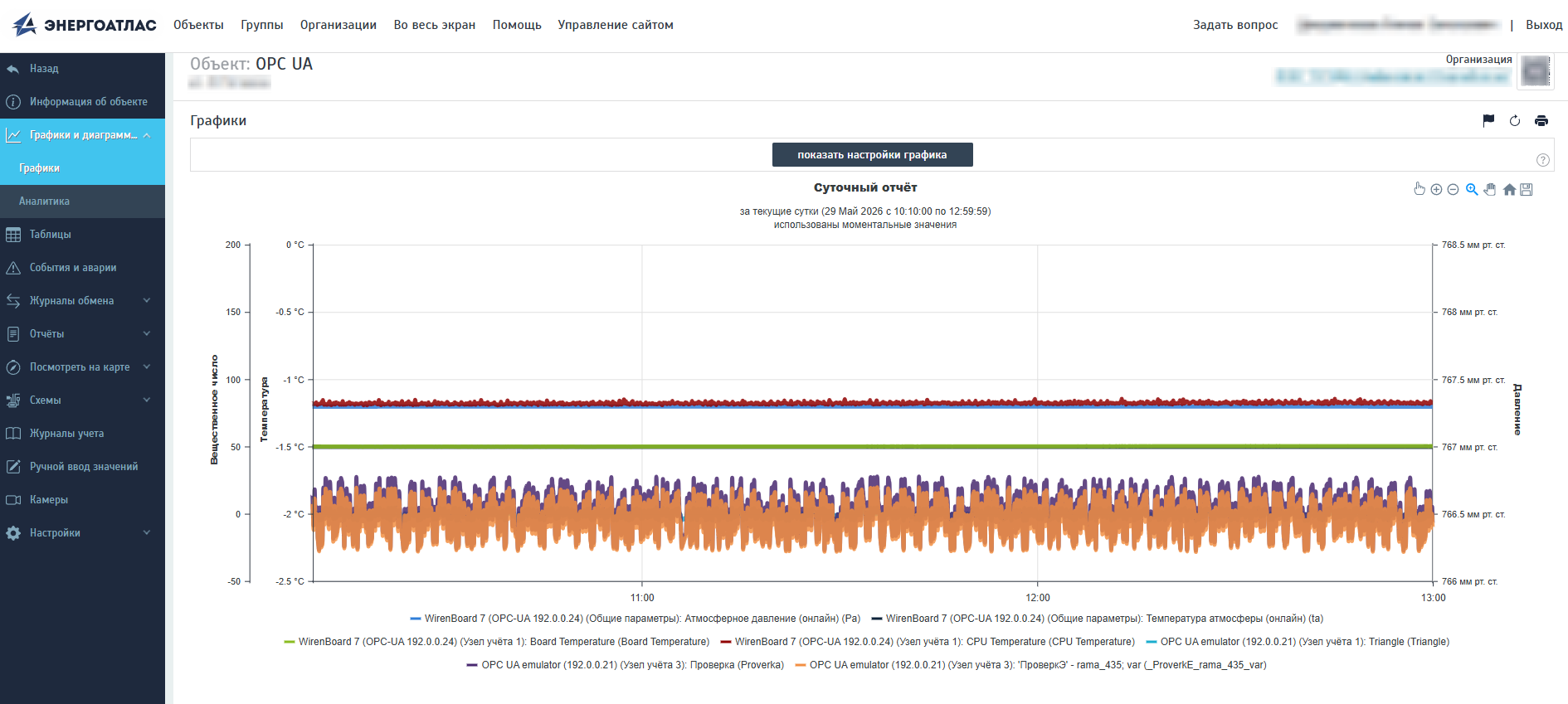
На графике отображаются значения выбранных параметров за указанный промежуток времени.
Данные строятся с учётом настроек системы и доступного интервала квантования. Если за выбранный промежуток времени используется усреднение, на графике отображаются усреднённые значения параметров.
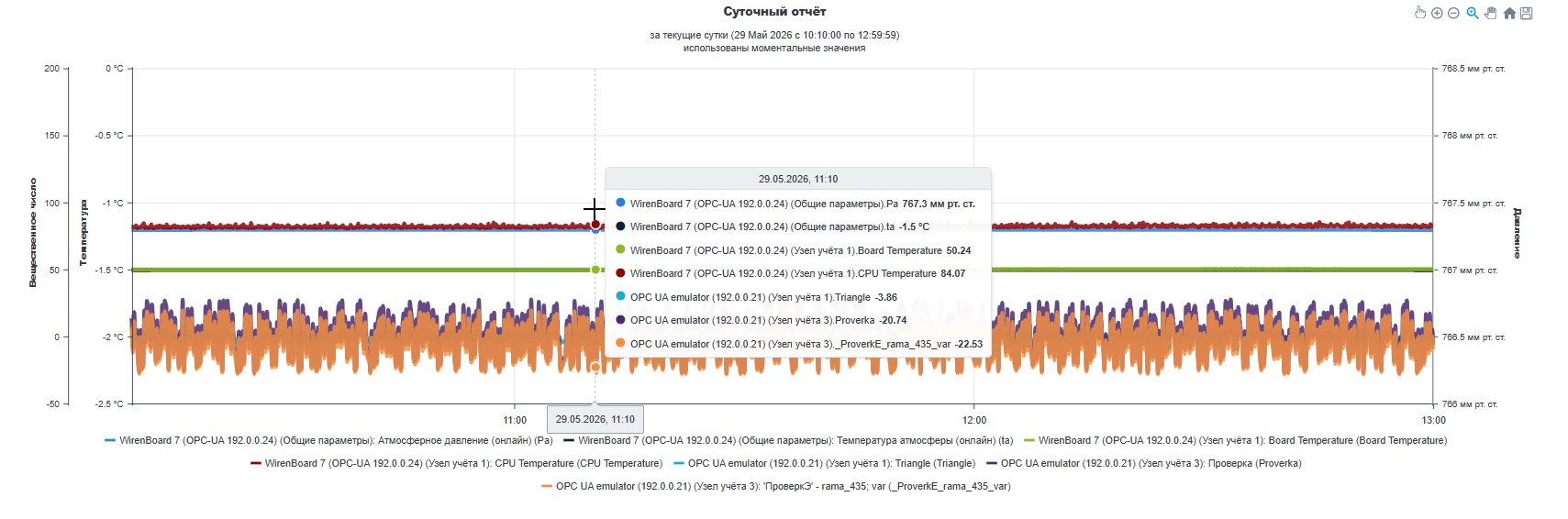
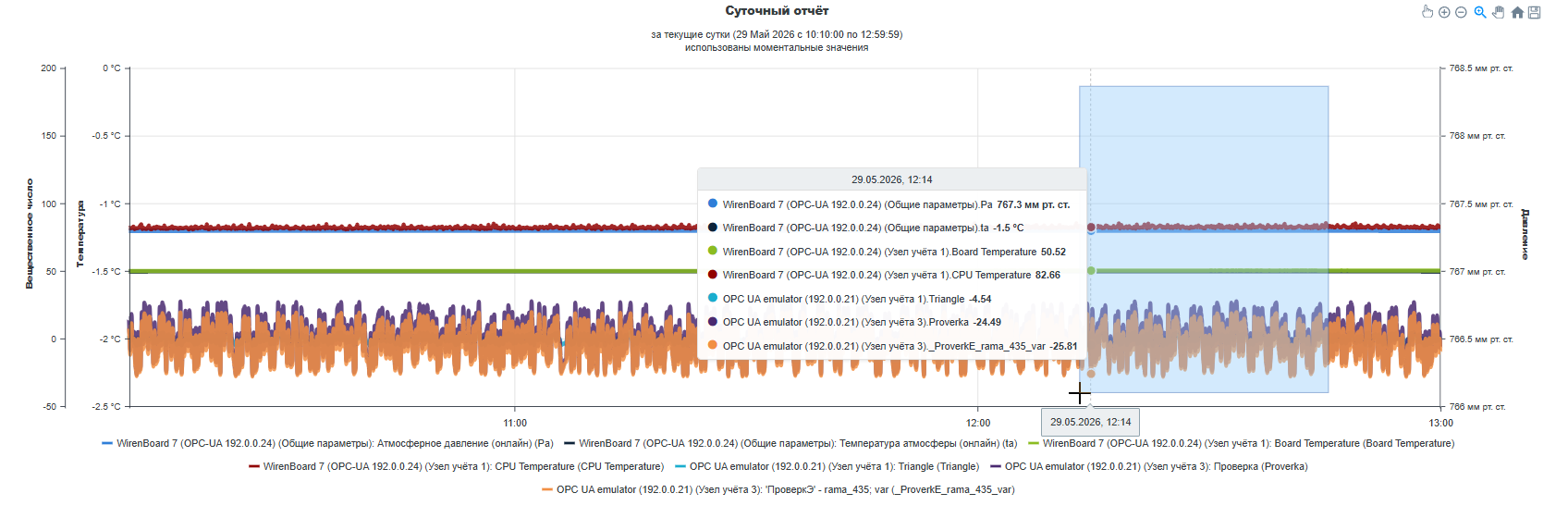
При наведении курсора на график появляется подвижная линия среза и информационное окно со значениями параметров на выбранный момент времени.
Чтобы уточнить значения за определённый момент времени, переместите курсор по оси времени в нужный участок графика.
Просмотр значений на графике
В нижней части графика отображается цветовая легенда со списком выбранных параметров. Цвет линии на графике соответствует цвету параметра в легенде.
При необходимости отдельные линии графика можно скрыть или снова отобразить. Для этого нажмите на название нужного параметра в легенде.
Легенда графика
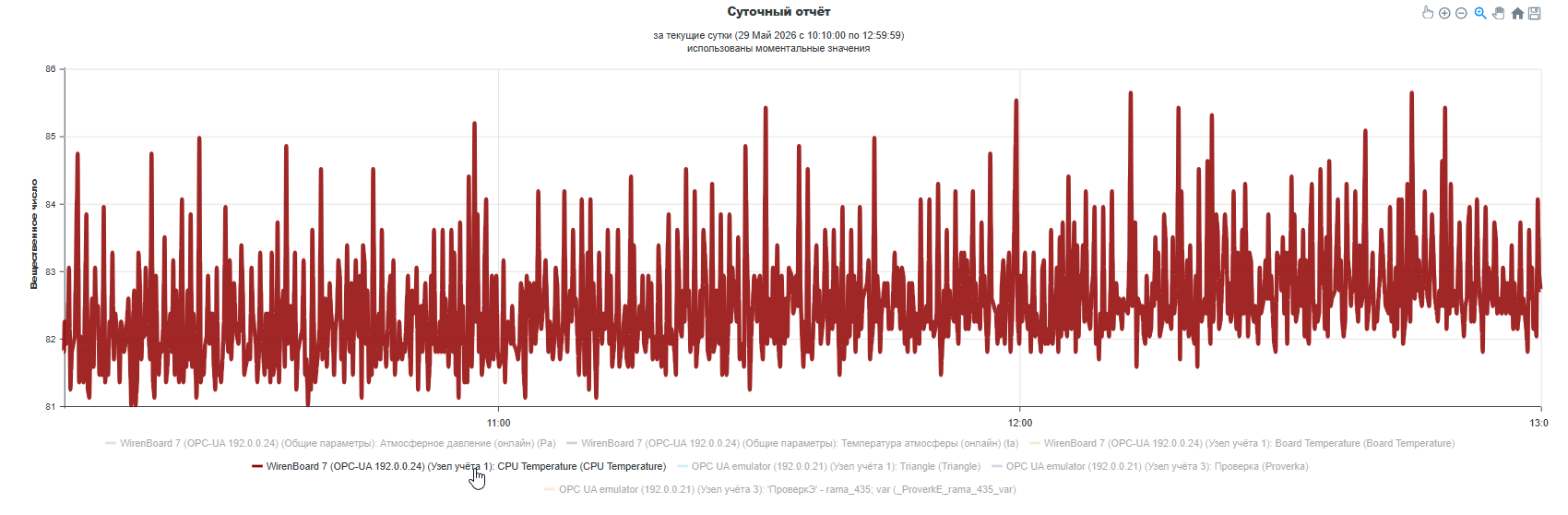
График поддерживает увеличение отдельных участков. Это удобно, если нужно подробнее рассмотреть значения параметров на определённом промежутке времени.
Для работы с масштабом и отображением графика в правой верхней части области графика расположены кнопки управления.
| Значок | Название | Описание |
|---|---|---|
 |
Использовать индивидуальный тултип для каждой линии | Включает отображение отдельного курсора/подсказки для анализа отдельной линии графика. |
 |
Увеличить | Увеличивает масштаб графика. |
 |
Уменьшить | Уменьшает масштаб графика. |
 |
Выбор с увеличением | Позволяет выделить участок графика для увеличения. |
 |
Перемещение | Позволяет перемещаться по увеличенной области графика. |
 |
Сбросить увеличение | Возвращает график к исходному масштабу. |
|
Сохранить | Позволяет сохранить график в выбранном формате. Подробнее сохранение описано в разделе «Сохранение графика». |
По умолчанию активна кнопка «Выбор с увеличением» . В этом режиме можно выделить нужный участок графика с помощью мыши. После выделения выбранный участок будет увеличен.
Для изменения масштаба также доступны кнопки «Увеличить» и «Уменьшить» . Они позволяют приблизить или отдалить область графика без выделения отдельного участка.
Выделение участка графика
Для возврата к исходному масштабу нажмите кнопку «Сбросить увеличение» в правой верхней части области графика.
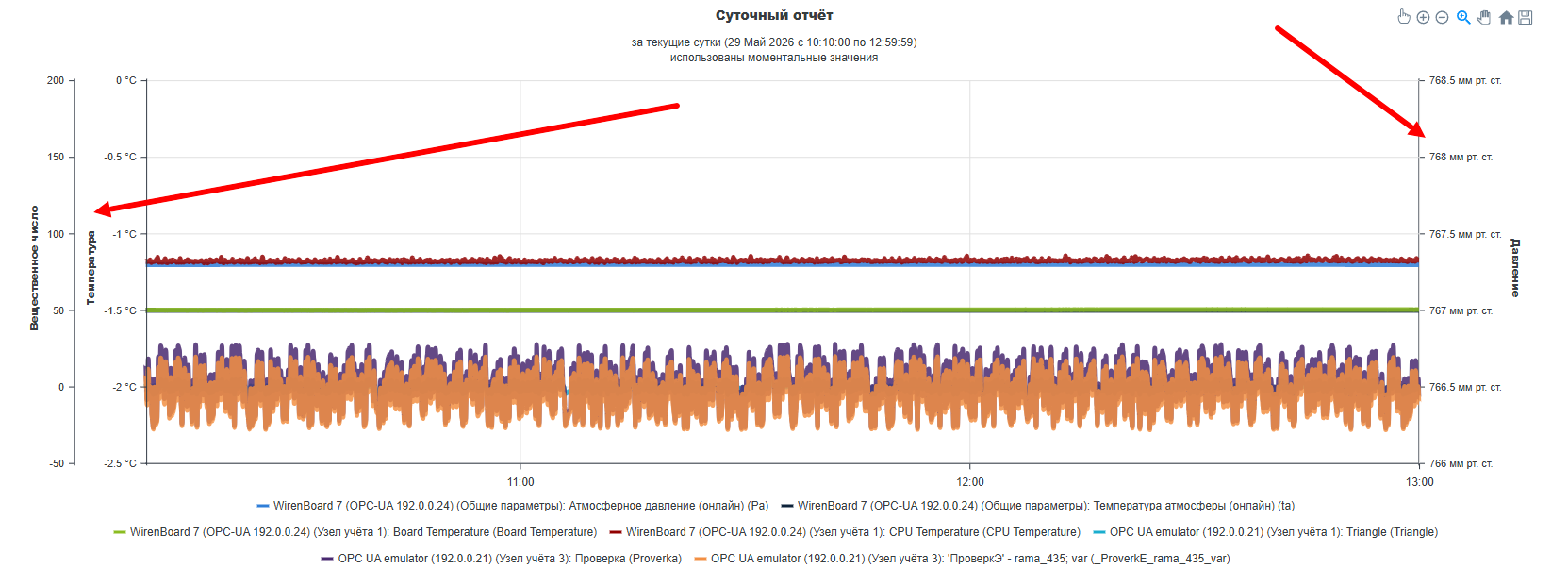
Если на графике отображаются параметры с разными единицами измерения, шкалы значений могут отображаться как слева, так и справа от области графика. При этом шкалы автоматически подстраиваются под значения выбранных параметров.
Шкалы графиков
Типы графиков и диаграмм для групп
Для групп необходимо выбрать тип графика или диаграммы, который будет использоваться для отображения данных.
Доступны следующие типы:
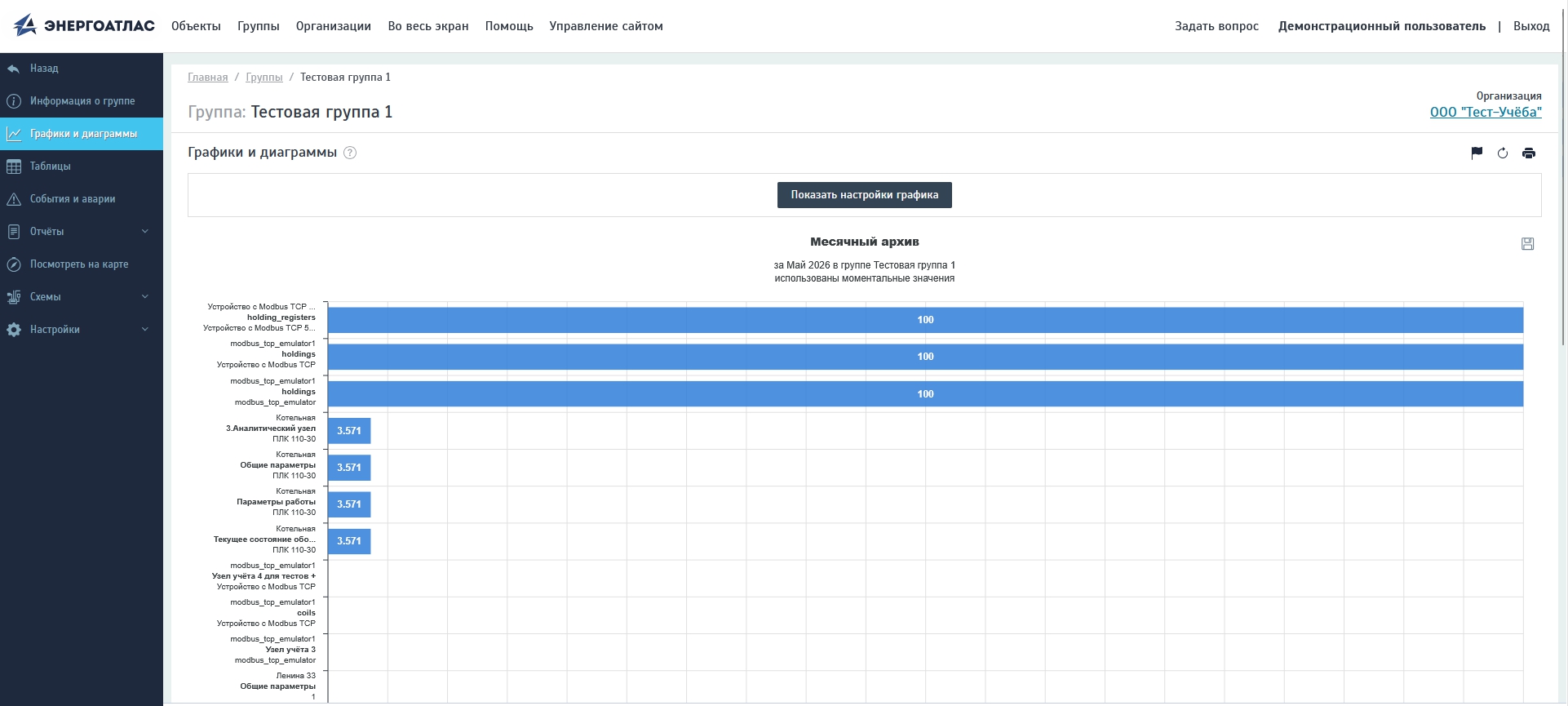
«Гистограмма по узлам учёта» — используется для сравнения значений выбранного параметра между узлами учёта группы. На графике отображаются узлы учёта группы и значения выбранного параметра за указанный промежуток времени.
Гистограмма по узлам учёта
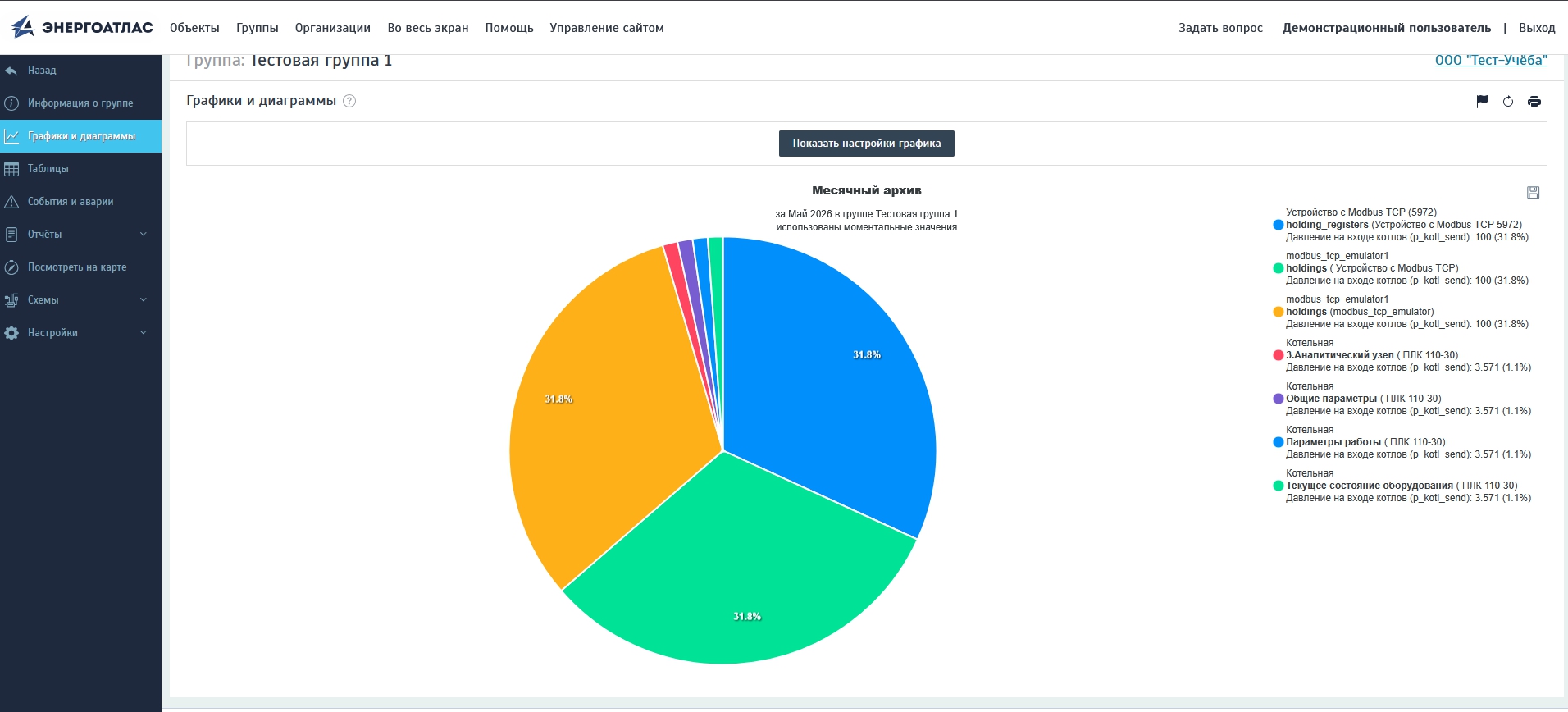
«Круговая диаграмма по узлам учёта» — позволяет оценить долю каждого узла учёта в общем значении выбранного параметра. Рядом с диаграммой отображается легенда, в которой указаны узлы учёта, значения параметра и их доля в общем результате.
Круговая диаграмма по узлам учёта
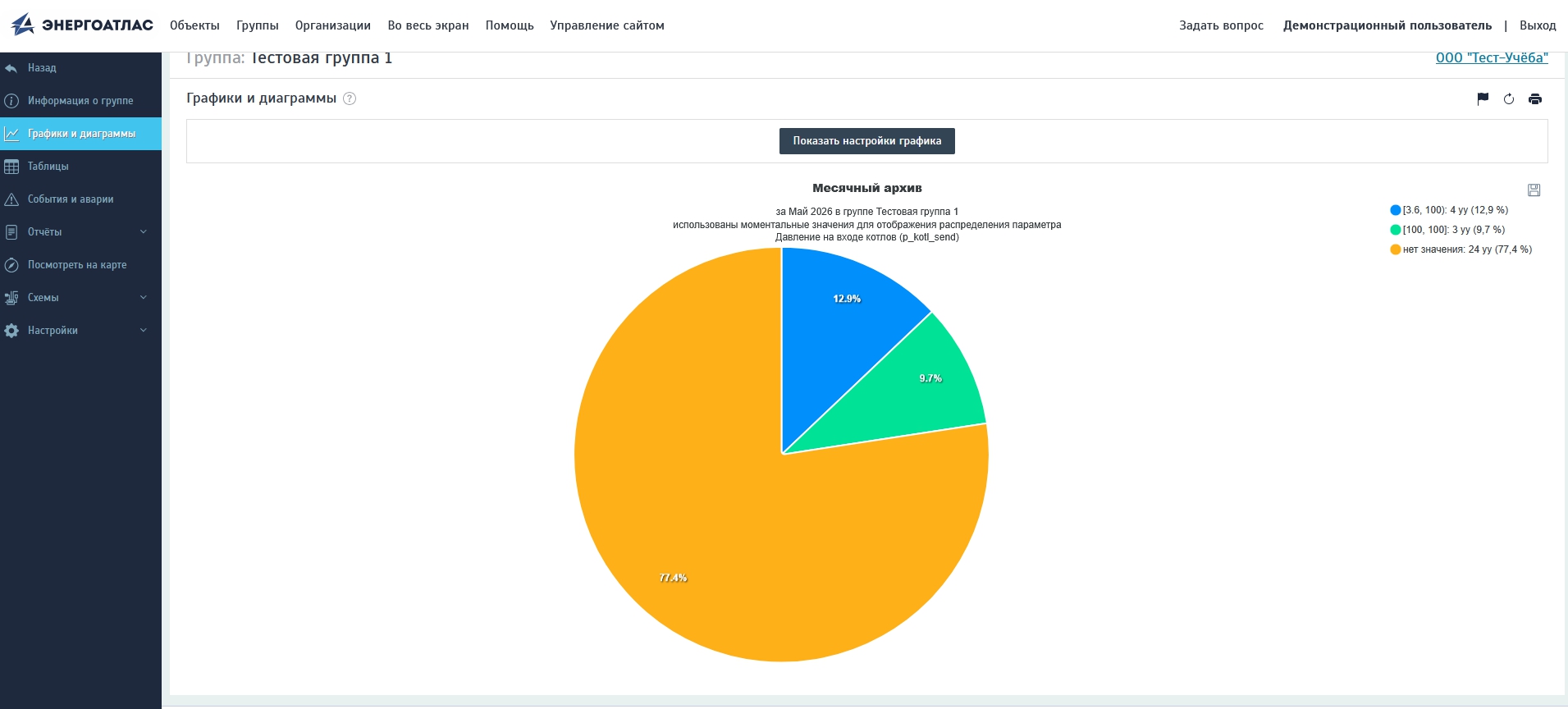
«Круговая диаграмма распределения по диапазонам» — показывает, как значения выбранного параметра распределяются по заданным диапазонам. Если для части узлов учёта значение параметра отсутствует, это также отображается на диаграмме отдельным сектором.
Круговая диаграмма распределения по диапазонам
Для построения графика или диаграммы по группе выбирается один параметр. Выбранный параметр отображается по узлам учёта, входящим в группу.
Примечание. Для объектов выбор типа графика или диаграммы недоступен. График строится по выбранным параметрам объекта.
Сохранение графика
Построенный график или диаграмму можно сохранить для дальнейшего использования.
Для сохранения нажмите значок в правой верхней части области графика и выберите нужный формат.
Доступны следующие форматы:
- SVG;
- PNG;
- CSV;
- PDF.
Сохранение доступно как для графиков объектов, так и для гистограмм и диаграмм групп.