Создание и редактирование схем и дашбордов
Новую схему или дашборд можно создать с нуля либо на основе уже существующего шаблона, а также отредактировать ранее созданную схему или дашборд. При редактировании можно изменить название и описание, добавить или удалить элементы, настроить отображаемые параметры и сохранить результат.
При переходе в редактор со страницы объекта или группы редактор автоматически открывается в контексте этого объекта или группы. Например, если редактор был открыт со страницы объекта, по умолчанию будет выбрана вкладка «Мнемосхемы объекта» или «Дашборды объекта», а в форме создания будет отображаться выбранный объект.
Если необходимо работать со схемами или дашбордами другого объекта или группы, выберите нужную вкладку в верхнем меню редактора и укажите другой объект или группу с помощью поля поиска.
Важно!
Доступ к созданию и редактированию схем и дашбордов только при наличии соответствующих прав. Подробнее о правах см. в разделе «Пользователи и роли».
Выбор действия со схемой или дашбордом
Для работы со схемами и дашбордами выберите нужную вкладку в верхнем меню редактора:
- Мнемосхемы объекта - для работы с мнемосхемами объекта;
- Мнемосхемы группы - для работы с мнемосхемами группы;
- Дашборды объекта - для работы с дашбордами объекта;
- Дашборды группы - для работы с дашбордами группы.
Чтобы открыть выпадающее меню выбранной вкладки, нажмите на название вкладки повторно. После первого нажатия вкладка становится активной, при повторном нажатии открывается меню с доступными действиями.
Выпадающее меню вкладки
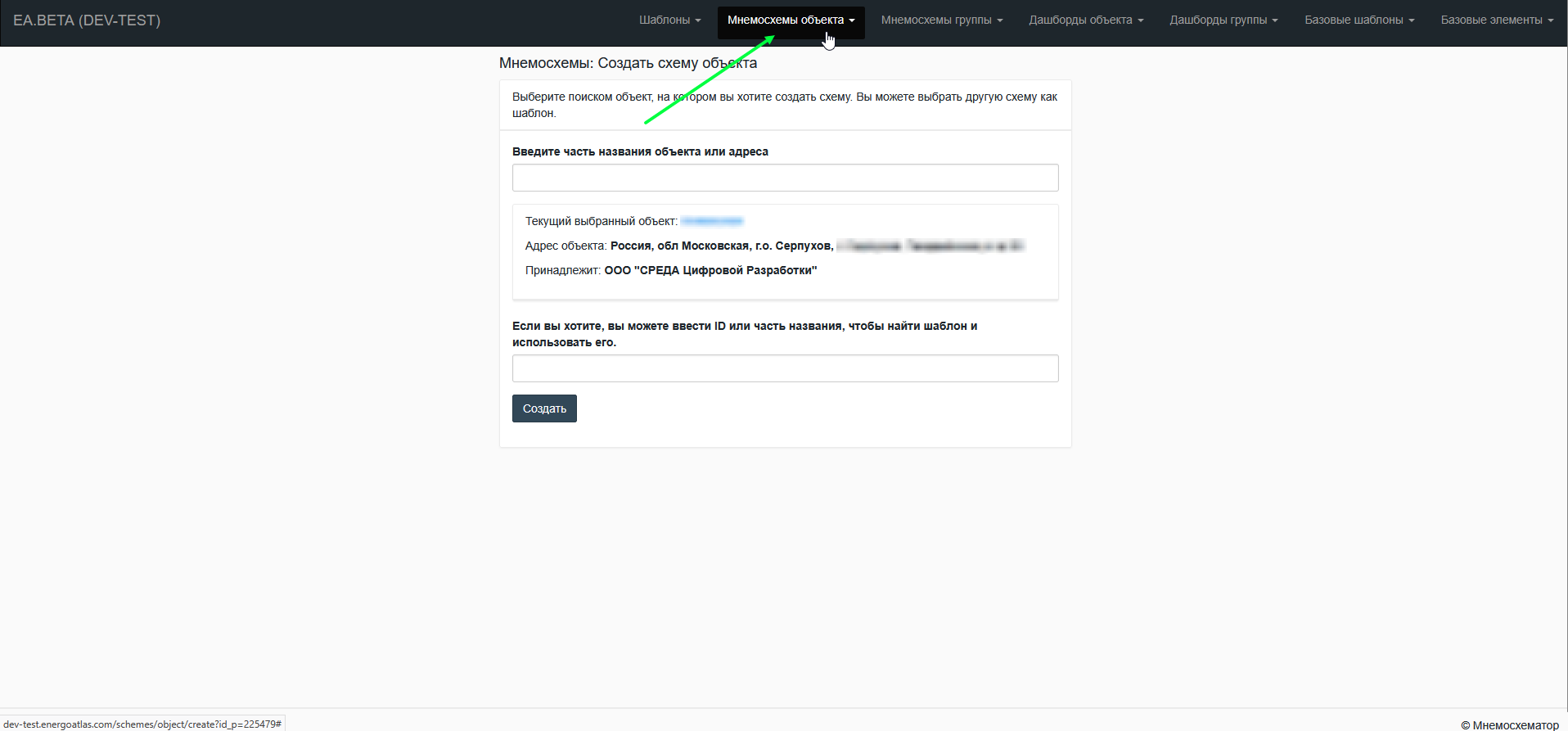
В выпадающем меню выбранной вкладки доступны действия для создания, редактирования и импорта схемы или дашборда.
Действия со схемами и дашбордами
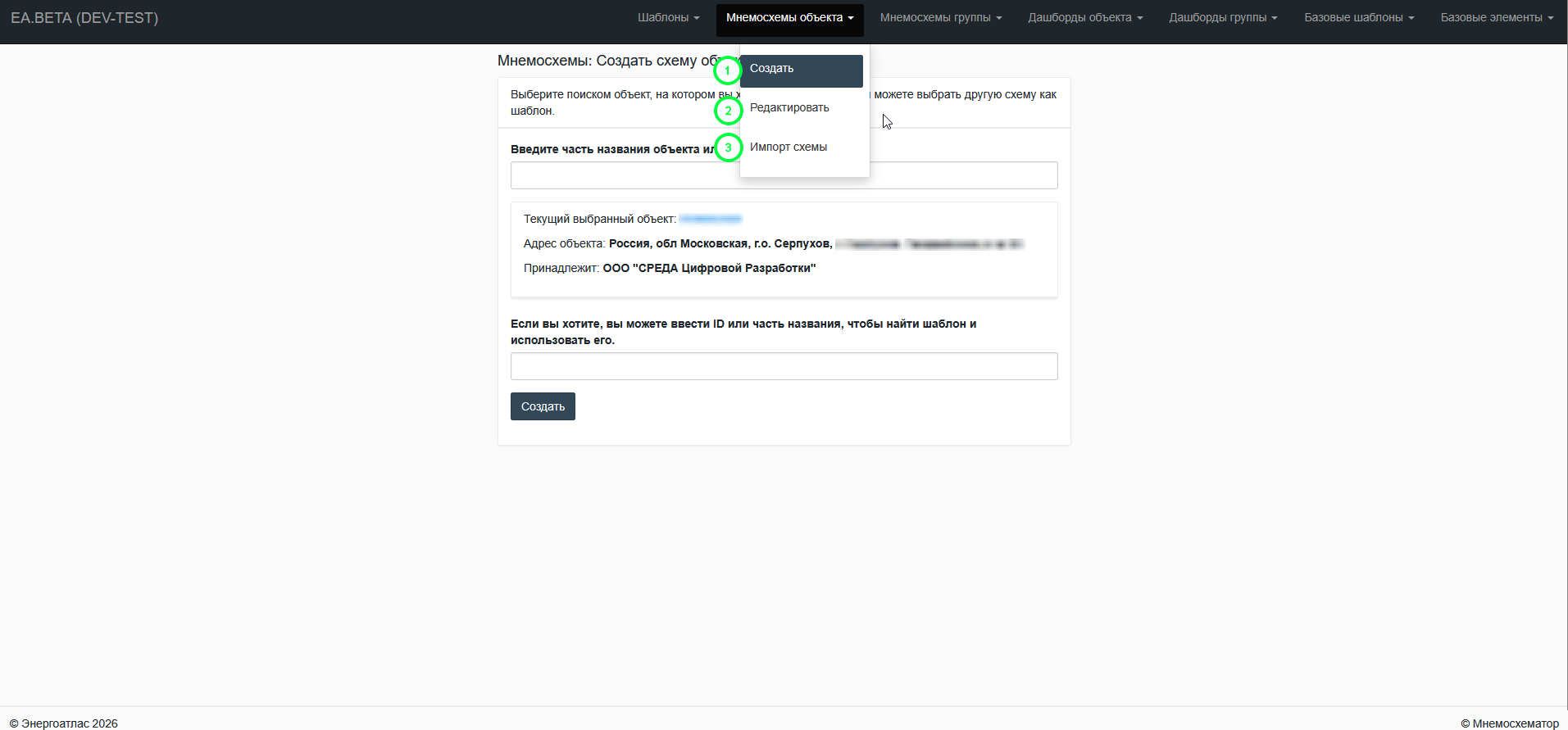
| № | Действие | Назначение |
|---|---|---|
| 1 | Создать | Создание новой схемы или дашборда для выбранного объекта или группы. |
| 2 | Редактировать | Открытие списка существующих схем или дашбордов для выбора и последующего редактирования. |
| 3 | Импорт | Загрузка схемы или дашборда из ранее экспортированного файла. |
Создание схемы или дашборда
Для создания новой схемы или дашборда выберите соответствующую вкладку в верхнем меню редактора и в выпадающем меню нажмите «Создать».
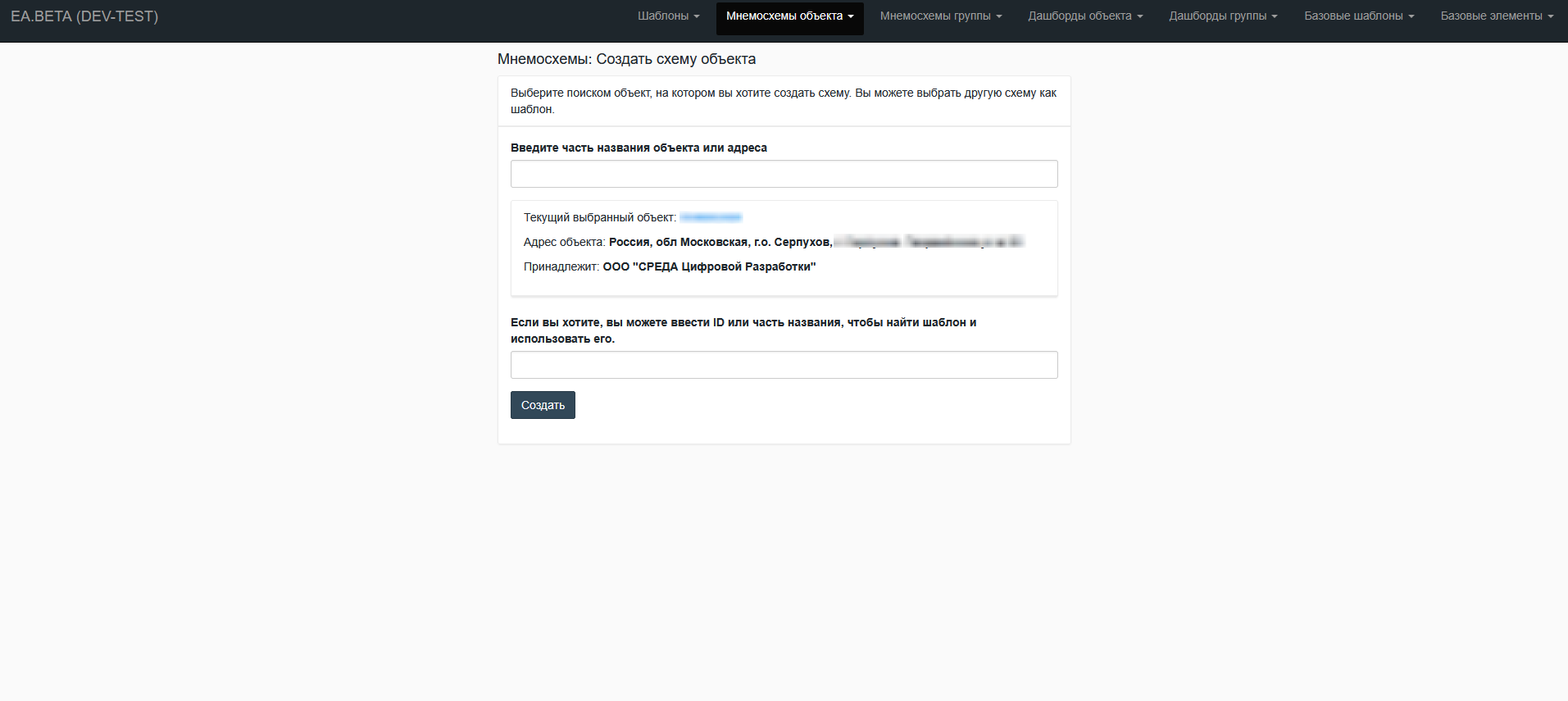
В зависимости от выбранной вкладки откроется форма создания схемы или форма создания дашборда.
Создание схемы
Создание дашборда
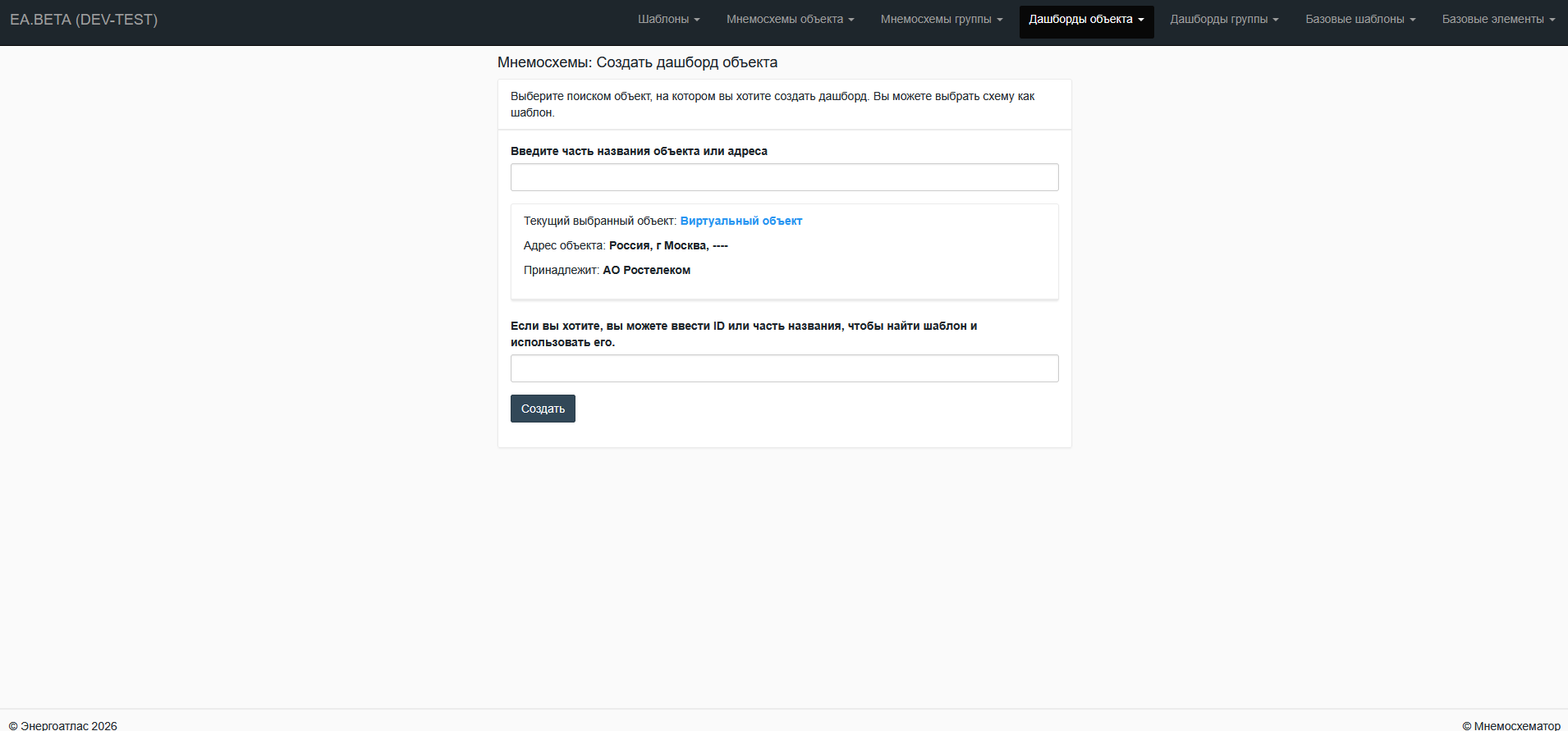
В форме создания можно оставить объект или группу, выбранные автоматически при переходе в редактор, либо указать другой объект или группу с помощью поля поиска.
При необходимости можно использовать существующую схему или дашборд как шаблон. Для этого введите ID или часть названия в поле поиска и выберите подходящий вариант из списка.
Выбор шаблона
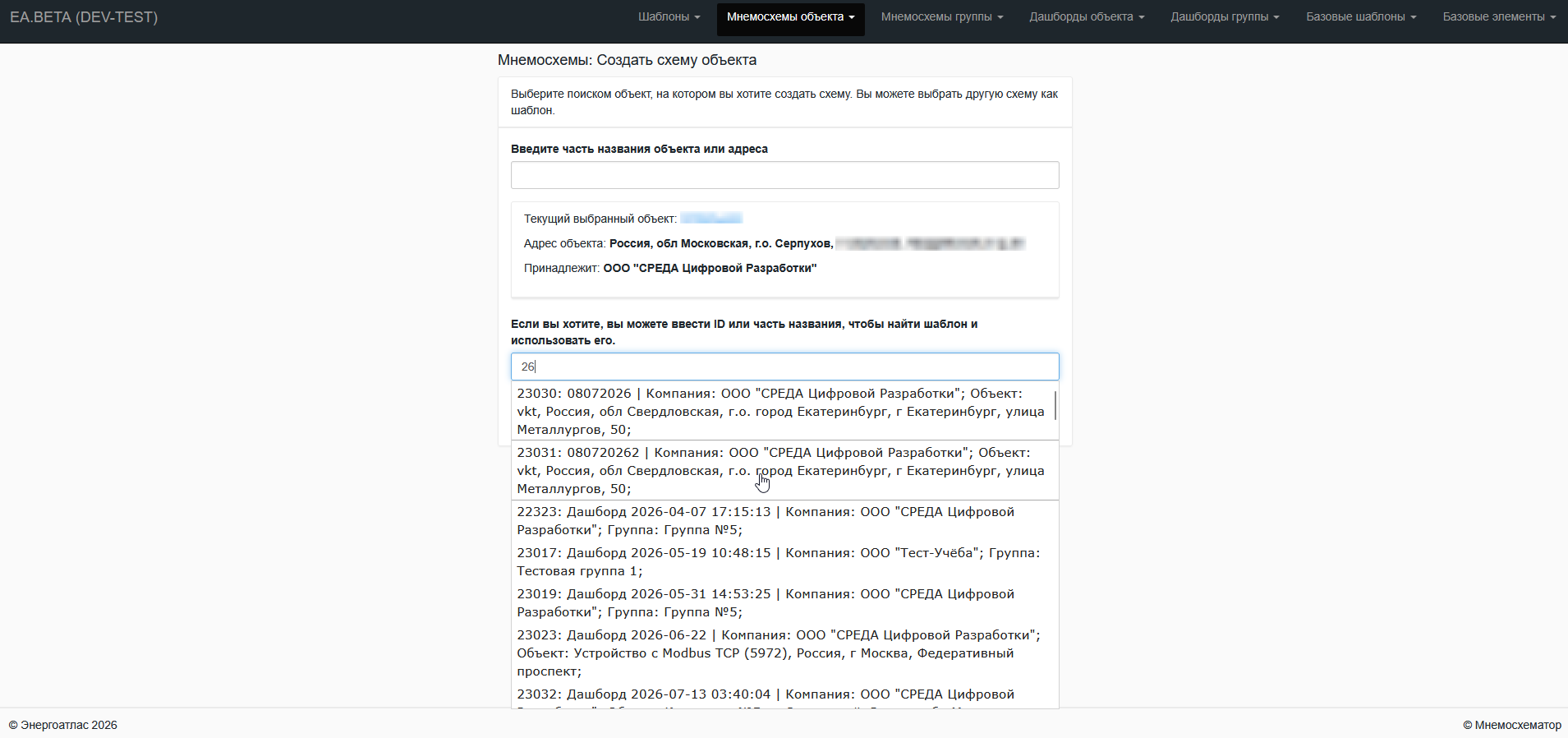
Если выбранный шаблон содержит привязки к устройствам или узлам учёта, после его выбора отображается блок переназначения. В нём можно сопоставить устройства и узлы учёта, используемые в шаблоне, с устройствами и узлами учёта выбранного объекта или группы.
Переназначение устройств и узлов учёта при использовании шаблона

Для каждой привязки шаблона выберите соответствующее устройство или узел учёта из выпадающего списка. После переназначения элементы новой схемы или дашборда будут использовать параметры выбранных устройств и узлов учёта.
Выбранный шаблон используется как основа для новой схемы или дашборда. После перехода в редактор его можно изменить в соответствии с необходимой конфигурацией: добавить или удалить элементы, изменить их расположение и настроить отображаемые параметры.
Если поле поиска шаблона оставить пустым, схема или дашборд создаётся с нуля и в редакторе открывается пустая рабочая область.
Подробнее о шаблонах см. в статье Работа с шаблонами.
После выбора объекта или группы и, при необходимости, шаблона нажмите кнопку «Создать». После этого откроется рабочая область редактора.
При создании схемы или дашборда для объекта доступны только параметры устройств выбранного объекта.
При создании схемы или дашборда для группы доступны только параметры узлов учёта, входящих в выбранную группу.
Это позволяет использовать только те данные, которые относятся к выбранному объекту или группе.
После завершения создания нажмите кнопку «Сохранить».
После сохранения мнемосхему или дашборд можно просмотреть в соответствующем разделе «Схемы» или «Дашборды» выбранного объекта или группы.
При просмотре на элементах схемы или дашборда отображаются значения параметров, настроенных в редакторе. Для объекта используются данные его устройств, а для группы - данные узлов учёта, входящих в выбранную группу.
Если для объекта или группы создано несколько мнемосхем или дашбордов, пользователь может выбрать необходимый вариант для просмотра.
При необходимости в настройках объекта или группы можно выбрать мнемосхему или дашборд, которые будут открываться по умолчанию.
Если закрыть редактор без сохранения, внесённые изменения могут быть потеряны.
Подробнее об элементах управления рабочей области см. в статье Интерфейс редактора мнемосхем.
Редактирование схемы или дашборда
Для редактирования схемы или дашборда выберите соответствующую вкладку в верхнем меню редактора и в выпадающем меню нажмите «Редактировать».
После выбора действия «Редактировать» открывается таблица ранее созданных схем или дашбордов выбранного типа.
Таблица схем для редактирования
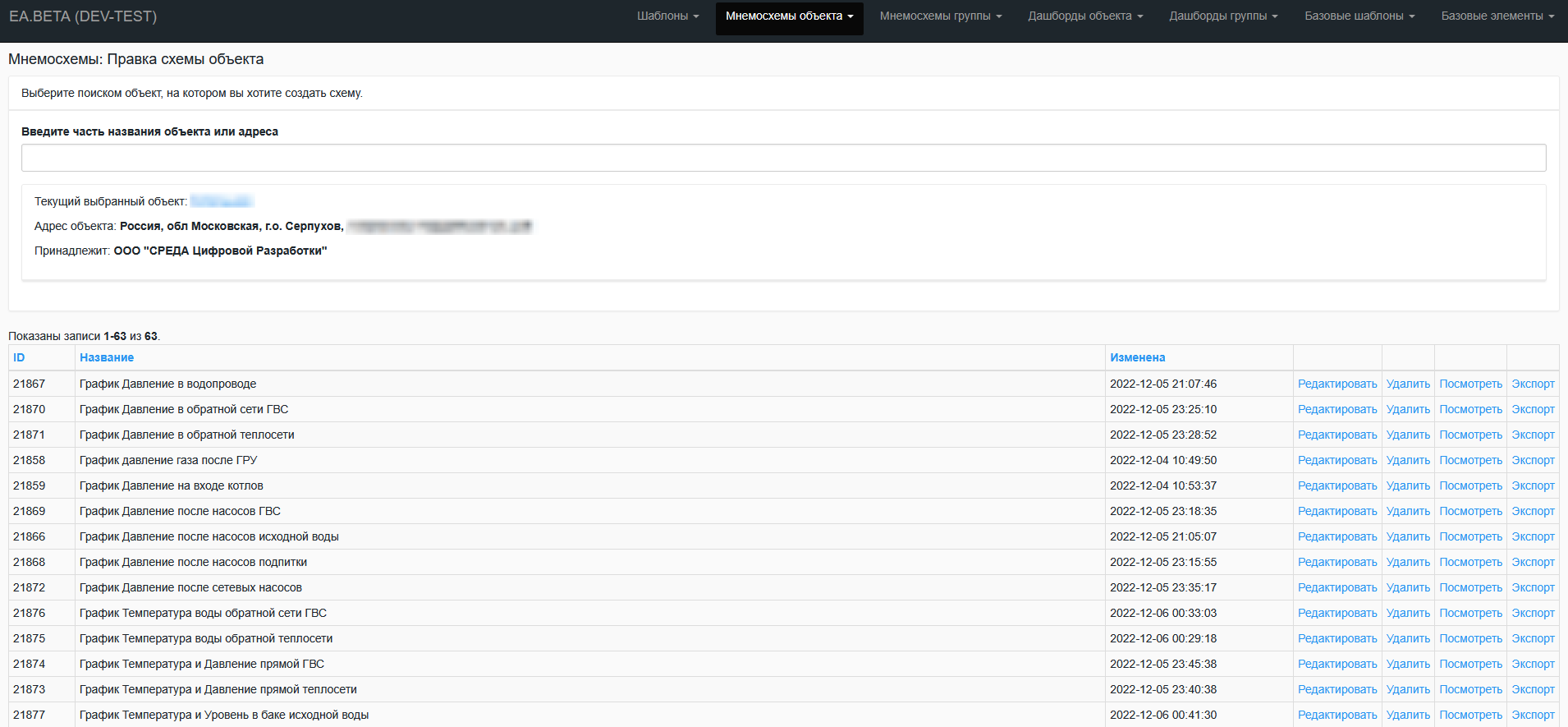
В верхней части страницы отображается текущий выбранный объект или группа. С помощью поля поиска можно выбрать другой объект или группу. Поиск доступен как при работе со схемами и дашбордами объектов, так и при работе со схемами и дашбордами групп.
В таблице отображаются схемы или дашборды, доступные пользователю для выбранного объекта или группы.
Таблица содержит следующую информацию:
| Столбец | Описание |
|---|---|
| ID | Уникальный идентификатор схемы или дашборда. |
| Название | Название схемы или дашборда. |
| Изменена | Дата и время последнего изменения схемы или дашборда. |
| Действия | Доступные действия со схемой или дашбордом. |
Для каждой схемы или дашборда доступны следующие действия:
| Действие | Назначение |
|---|---|
| Редактировать | Открывает выбранную схему или дашборд в рабочей области редактора. |
| Удалить | Удаляет выбранную схему или дашборд. |
| Посмотреть | Открывает схему или дашборд для просмотра в новом окне. |
| Экспорт | Выгружает схему или дашборд в файл для последующего хранения или импорта. |
Чтобы открыть схему или дашборд для редактирования, нажмите «Редактировать» в строке нужной схемы или дашборда.
После этого выбранная схема или дашборд откроется в рабочей области редактора.
После завершения редактирования нажмите кнопку «Сохранить». После сохранения внесённые изменения будут доступны при просмотре схемы или дашборда. Если закрыть редактор без сохранения, внесённые изменения могут быть потеряны.
Подробнее об элементах управления рабочей области см. в статье Интерфейс редактора мнемосхем.
Импорт схемы или дашборда
Для загрузки схемы или дашборда из файла выберите соответствующую вкладку в верхнем меню редактора и в выпадающем меню нажмите «Импорт».
После выбора действия «Импорт» открывается форма загрузки файла.
Импорт схемы
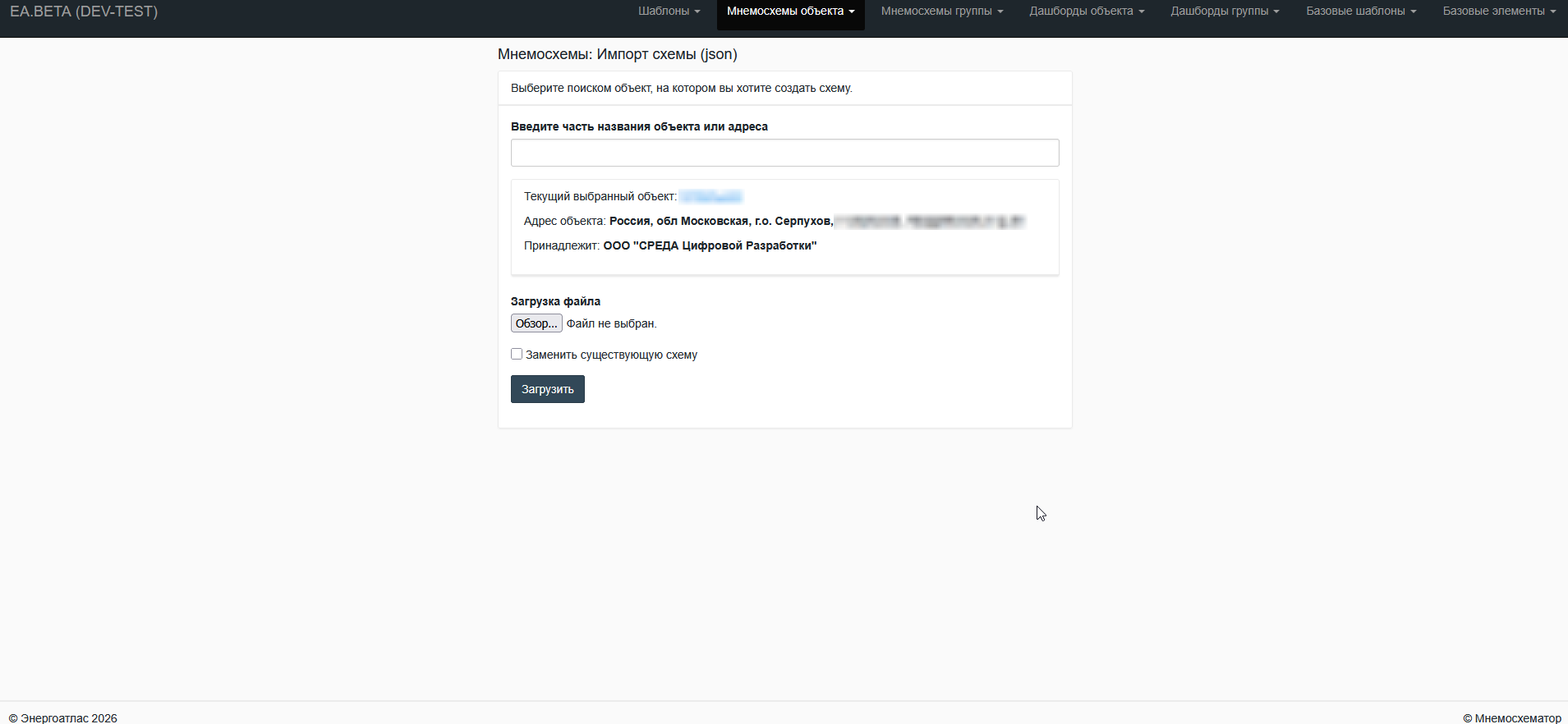
В верхней части формы отображается текущий выбранный объект или группа. При необходимости можно выбрать другой объект или группу с помощью поля поиска.
Для импорта схемы или дашборда нажмите кнопку «Обзор» и выберите файл для загрузки. Импорт выполняется из файла в формате JSON.
Если необходимо заменить уже существующую схему или дашборд, установите флажок «Заменить существующую схему». В этом случае существующая схема или дашборд будет заменена данными из импортируемого файла.
После выбора файла нажмите кнопку «Загрузить».
После успешной загрузки импортированная схема или дашборд будет отображаться в таблице редактирования выбранного объекта или группы.
Важно!
Для импорта следует использовать только файлы схем и дашбордов, ранее экспортированные из системы Энергоатлас.