Вкладка «Сообщения»
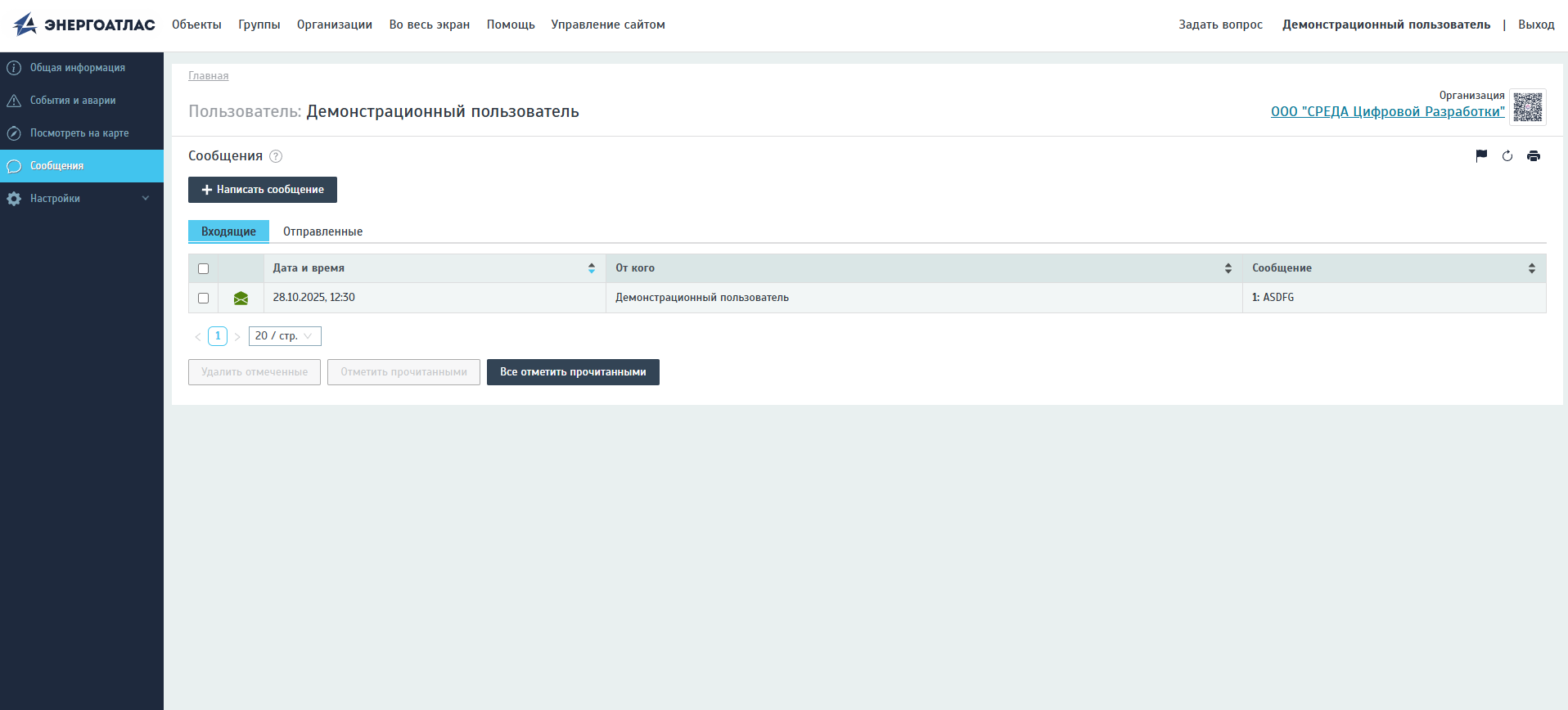
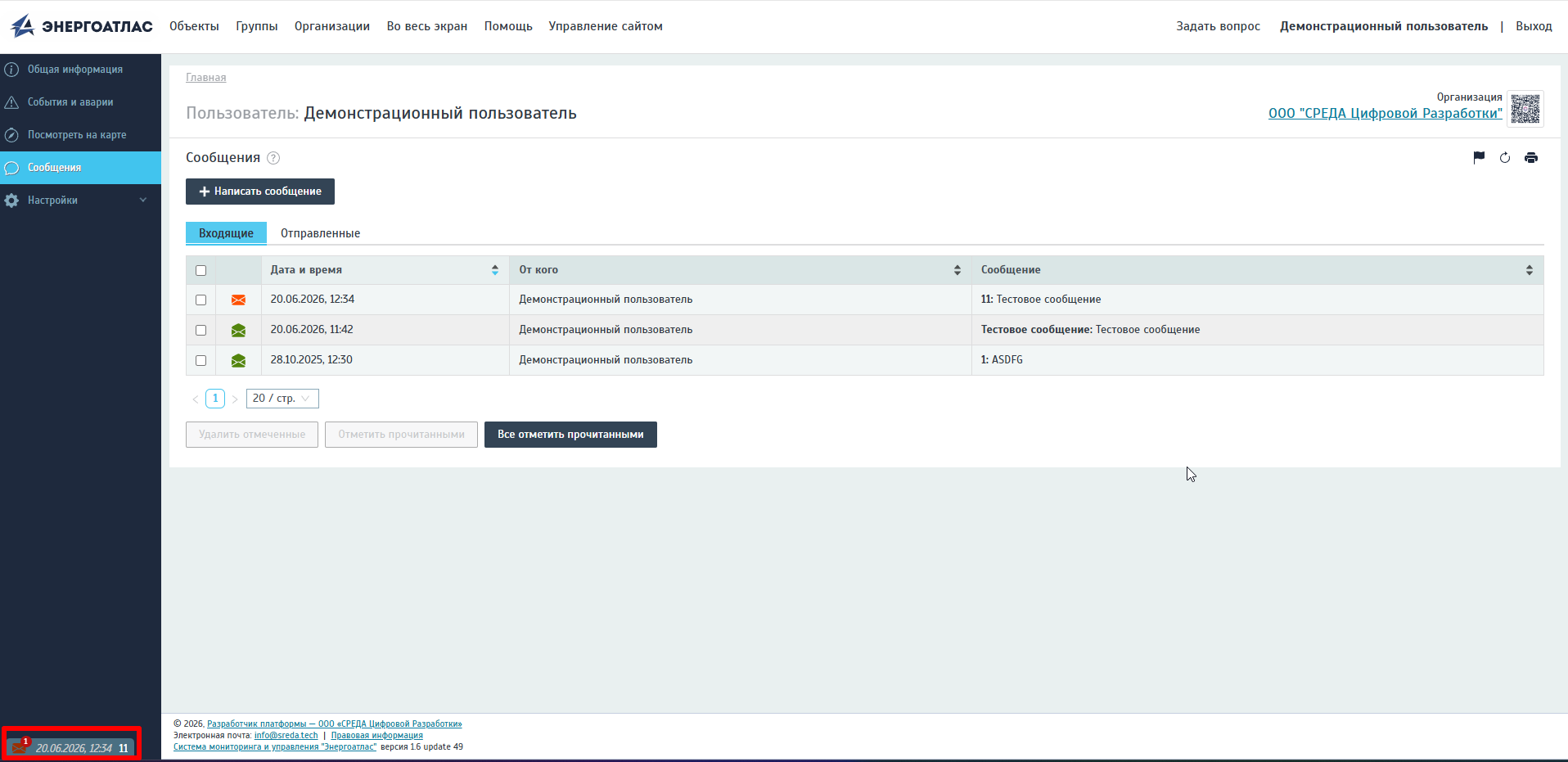
Вкладка «Сообщения» предназначена для просмотра полученных и отправленных личных сообщений пользователя, а также системных уведомлений. На странице можно просмотреть входящие и отправленные сообщения, написать новое сообщение пользователю своей организации, удалить отмеченные сообщения или отметить сообщения прочитанными.
Вкладка «Сообщения»
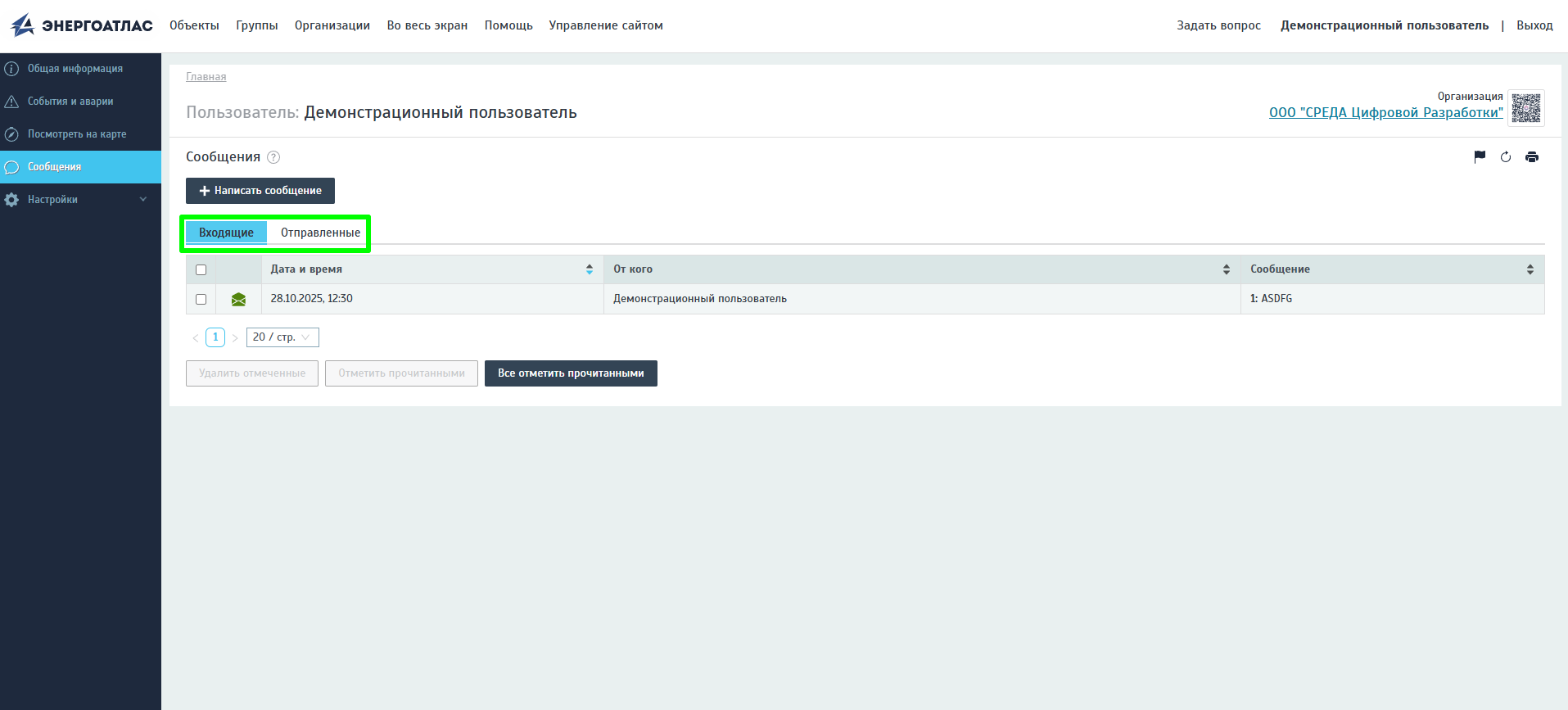
Для переключения между полученными и отправленными сообщениями используются вкладки «Входящие» и «Отправленные», расположенные над списком сообщений.
Переключение между вкладками «Входящие» и «Отправленные»
В таблице входящих отображаются:
- состояние сообщения;
- дата и время сообщения;
- отправитель;
- текст сообщения.
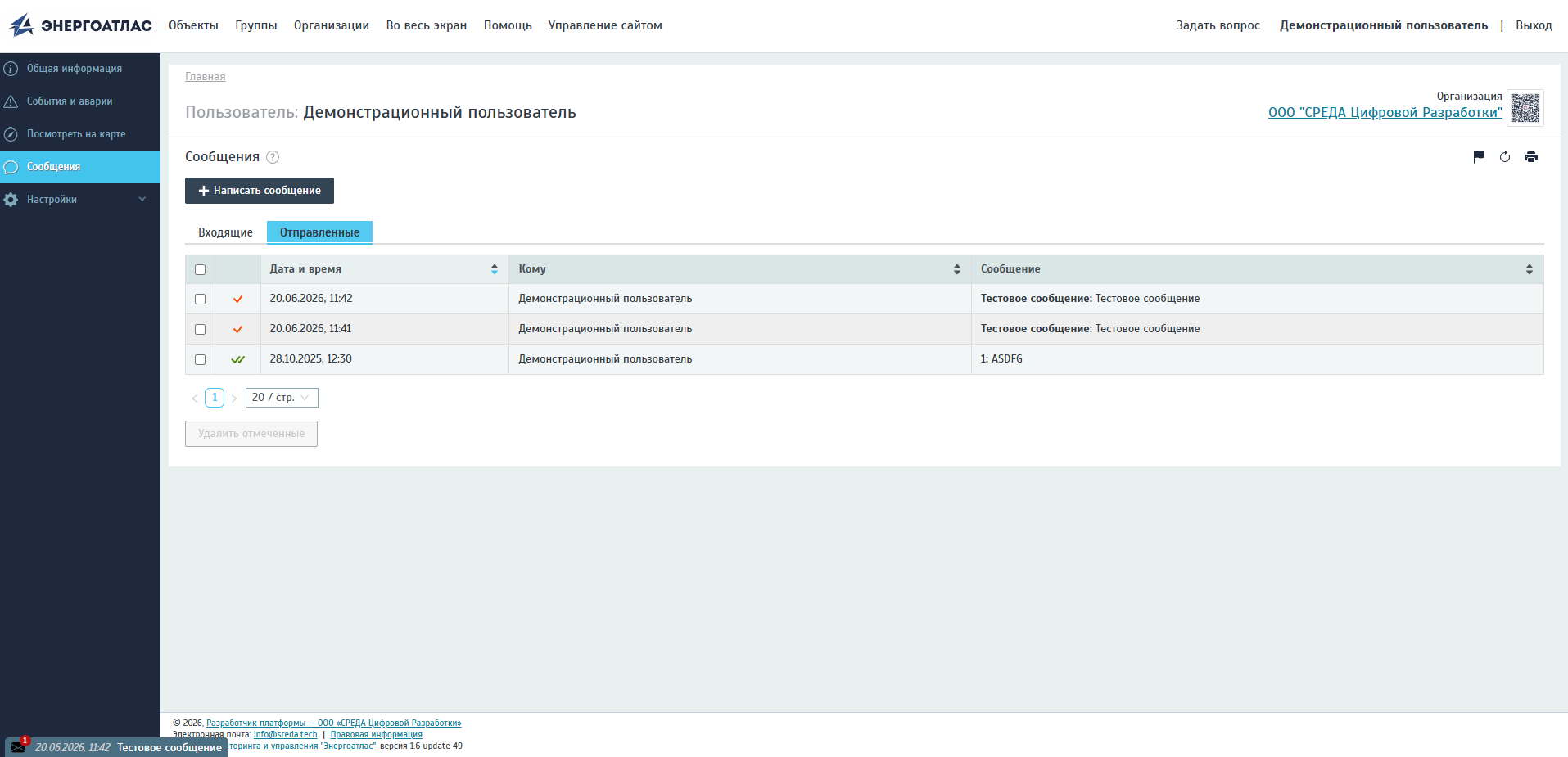
В таблице отправленных отображаются:
- состояние сообщения;
- дата и время сообщения;
- получатель;
- текст сообщения.
Таблица отправленных сообщений
Непрочитанные сообщения отмечаются в списке. Чтобы открыть сообщение для чтения, нажмите на него в таблице. Откроется окно «Чтение личного сообщения», в котором можно ознакомиться с содержанием и ответить. После открытия сообщения факт прочтения фиксируется системой, а для возвращения к списку сообщений нужно нажать кнопку «Закрыть».
Окно чтения личного сообщения

Для удобства работы с таблицами можно изменить количество отображаемых сообщений на странице. Доступны следующие варианты:
| Количество строк на странице |
|---|
| 5 / стр. |
| 10 / стр. |
| 20 / стр. |
| 50 / стр. |
| 100 / стр. |
| 500 / стр. |
| 1000 / стр. |
Таблицы поддерживают сортировку по столбцам. Чтобы отсортировать данные, нажмите на заголовок нужного столбца.
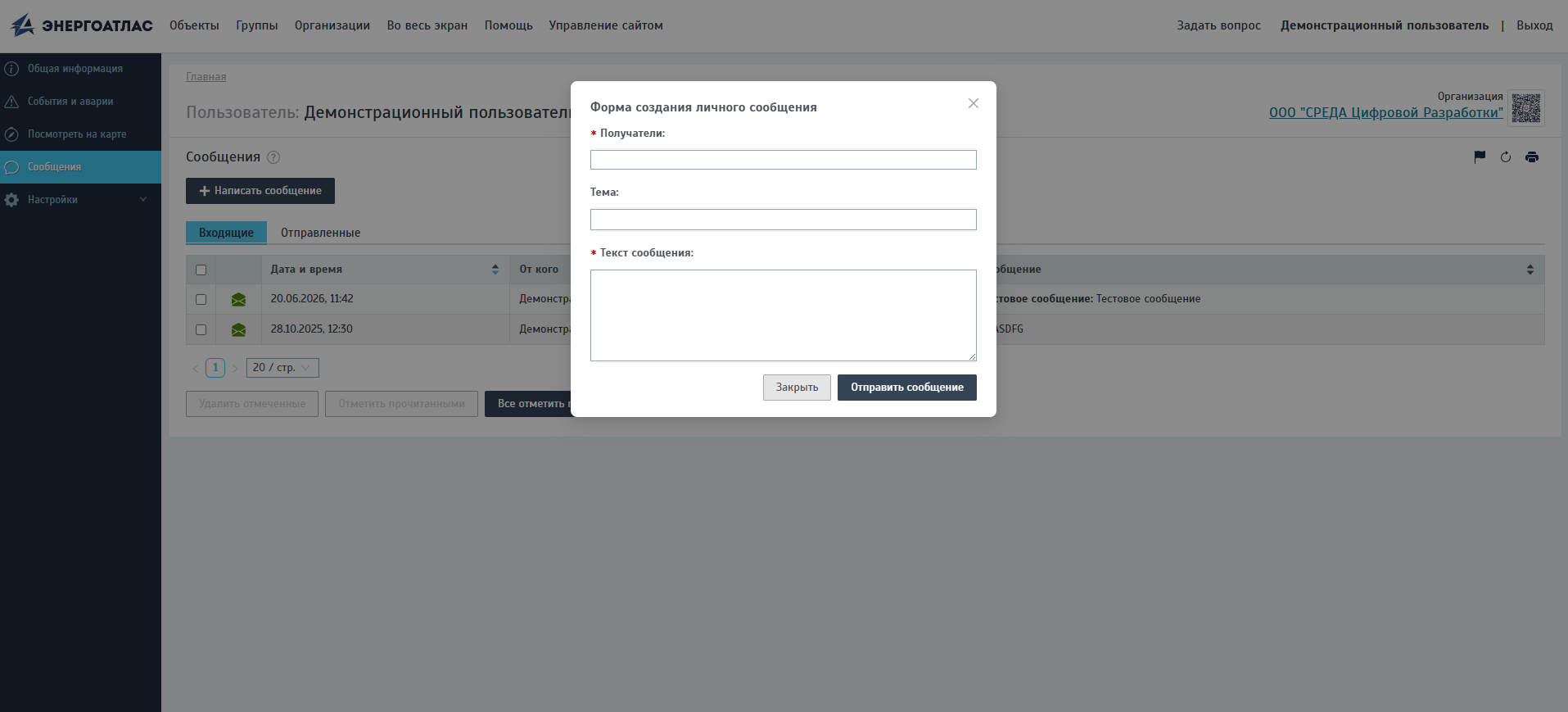
Страница позволяет отправлять личные сообщения пользователям своей организации, например информационные рассылки о предстоящих мероприятиях или служебные сообщения по вопросам эксплуатации объектов. Чтобы написать сообщение, нажмите кнопку «Написать сообщение», в открывшемся окне «Форма создания личного сообщения» выберите одного или нескольких получателей из числа зарегистрированных сотрудников организации, укажите тему и текст сообщения, затем нажмите кнопку «Отправить сообщение».
«Форма создания личного сообщения»
При получении входящего сообщения сразу или при следующем входе в систему в левом нижнем углу экрана отображается уведомление, с помощью которого можно открыть сообщение для просмотра или перейти на вкладку «Сообщения».
Уведомление о полученном сообщении
Для удаления сообщений отметьте их галочкой и нажмите кнопку «Удалить отмеченные» под списком сообщений, далее в окне подтверждения подтвердите удаление.
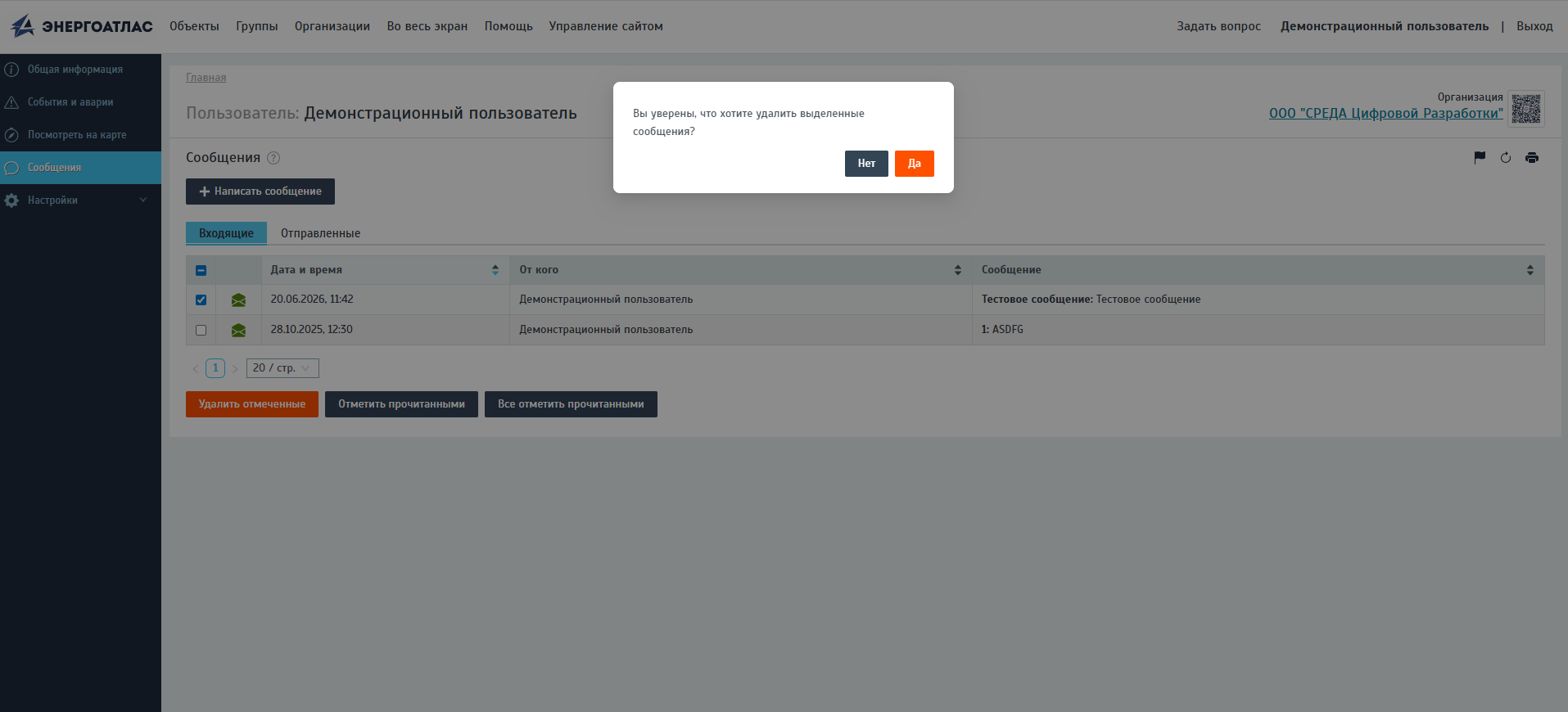
Для изменения состояния сообщений используйте кнопки «Отметить прочитанными» или «Все отметить прочитанными».
Внимание! Набор доступных действий зависит от прав пользователя и настроек системы.