Интерфейс редактора схем и дашбордов
Когда вы создаёте новую схему или дашборд либо открываете существующий элемент для редактирования, перед вами открывается рабочая область редактора. В ней расположены основные элементы интерфейса, каждый из которых выполняет свою задачу.
Интерфейс редактора схем и дашбордов

Рабочее окно редактора состоит из нескольких основных областей:
- основные настройки схемы или дашборда;
- панель управления элементами;
- панель дополнительных действий;
- рабочее поле;
- библиотека элементов и фигур.
Основные настройки
В верхней левой части редактора расположены основные настройки создаваемой схемы или дашборда.
Основные настройки
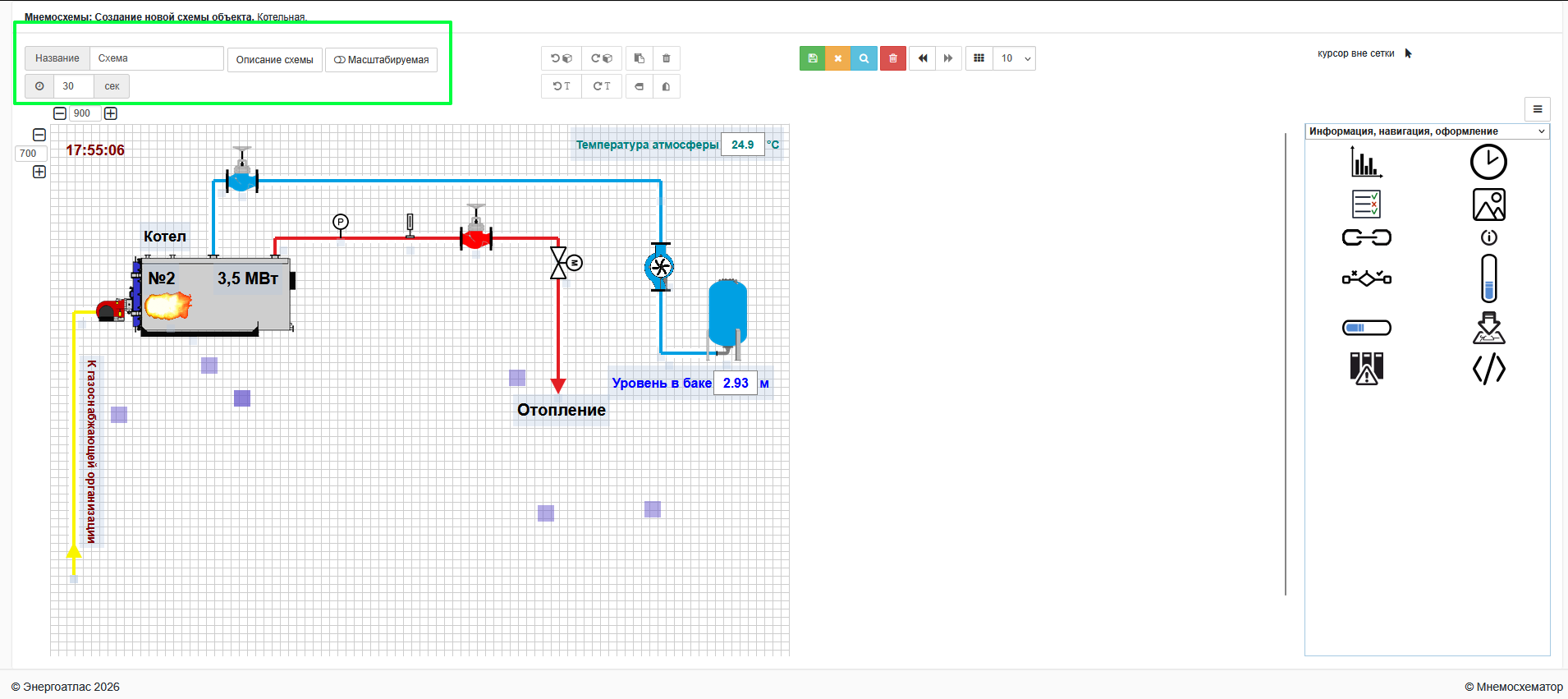
Здесь можно настроить:
- Название - название схемы или дашборда, которое будет отображаться в системе;
- Описание - дополнительное описание схемы или дашборда;
- Масштабирование - возможность автоматического масштабирования схемы при её просмотре;
- Время обновления - интервал обновления отображаемых на схеме или дашборде данных.
При создании нового элемента система может автоматически предложить название. При необходимости его можно изменить на более удобное.
Настройка масштабирования влияет на отображение схемы или дашборда при просмотре. Если масштабирование включено, пользователь может использовать автоматическое изменение масштаба для размещения всей схемы в пределах доступной области экрана.
Панель управления элементами
В верхней части редактора расположены кнопки управления элементами, размещёнными на рабочем поле.
Панель управления элементами

С помощью этих кнопок можно выполнять действия с выбранными элементами, например изменять их положение, поворачивать или отражать.
Предварительно выделите нужный элемент или группу элементов одним из двух способов:
-
Выделение области (рамкой): Зажмите левую кнопку мыши в пустом месте схемы и протяните курсор, рисуя прямоугольник вокруг нужных деталей. Отпустите кнопку — все элементы, попавшие в эту область, будут выделены.
-
Выделение по одному (с помощью Ctrl): Зажмите клавишу Ctrl на клавиатуре и кликните левой кнопкой мыши по каждому нужному элементу.
Панель управления элементами содержит следующие кнопки:
| Значок | Действие | Описание |
|---|---|---|
 |
Повернуть объект | Поворачивает выбранный объект на 90° против часовой стрелки. |
 |
Повернуть объект | Поворачивает выбранный объект на 90° по часовой стрелке. |
 |
Дублировать объект | Создаёт копию выбранного объекта на рабочем поле. |
 |
Удалить объект | Удаляет выбранный объект с рабочего поля. |
 |
Повернуть текст | Поворачивает текст выбранного объекта на 90° против часовой стрелки. |
 |
Повернуть текст | Поворачивает текст выбранного объекта на 90° по часовой стрелке. |
 |
Отразить сверху вниз | Отражает выбранный объект по вертикали. |
 |
Отразить слева направо | Отражает выбранный объект по горизонтали. |
Подробнее о добавлении, перемещении и настройке элементов см. в статье Работа с элементами и фигурами.
Панель дополнительных действий
В верхней правой части редактора расположены кнопки дополнительных действий с текущей схемой или дашбордом.
Панель дополнительных действий

На панели доступны следующие действия:
| Значок | Действие | Описание |
|---|---|---|
 |
Сохранить | Сохраняет текущую схему или дашборд. |
 |
Закрыть | Закрывает редактор и возвращает на страницу редактирования. |
 |
Предпросмотр | Открывает предварительный просмотр схемы или дашборда. |
 |
Удалить | Удаляет текущую схему или дашборд. |
 |
Отменить действие | Отменяет последнее выполненное действие. |
 |
Вернуть действие | Повторяет ранее отменённое действие. |
 |
Включить/выключить сетку | Включает или скрывает координатную сетку на рабочем поле редактора. |
Координатная сетка используется для удобного размещения и выравнивания элементов на рабочем поле. Сетку можно включить или выключить с помощью соответствующей кнопки, а в расположенном рядом поле изменить размер шага сетки.
Кнопки «Отменить действие» и «Вернуть действие» позволяют отменять последние действия пользователя и при необходимости выполнять их повторно. Эти функции могут использоваться при добавлении, перемещении или изменении элементов схемы или дашборда.
Для проверки результата во время работы можно воспользоваться режимом «Предпросмотр». В этом режиме схема или дашборд отображается в виде, близком к тому, в котором она будет доступна пользователю при обычном просмотре. Для возврата к редактированию нажмите кнопку «Вернуться в редактор».
Рабочее поле
Основная часть страницы занята рабочим полем редактора. На нём размещаются элементы, из которых формируется схема или дашборд.
Рабочее поле редактора
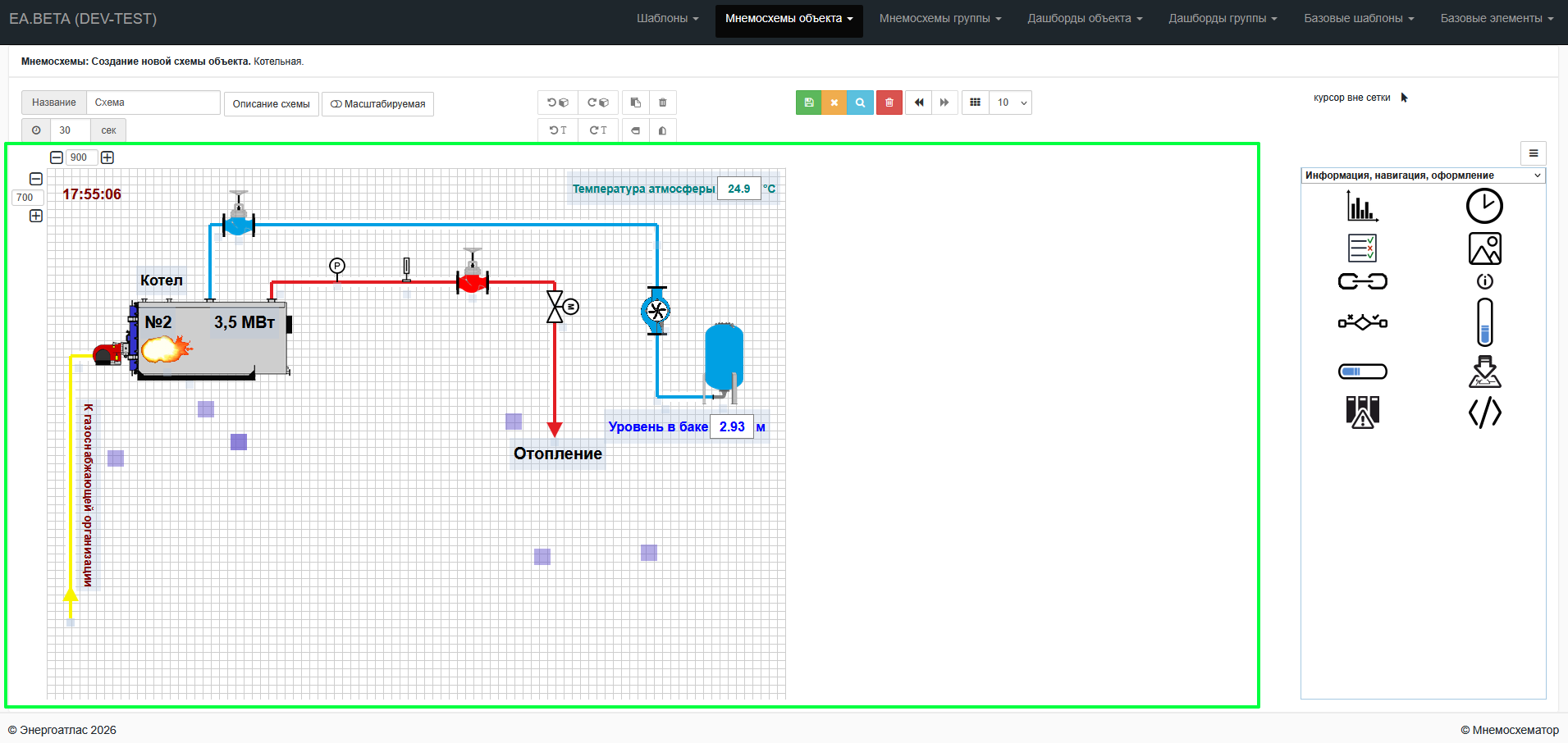
Размер рабочего поля можно изменять по ширине и высоте с помощью элементов управления, расположенных по его краям. Это позволяет подобрать размер рабочей области в зависимости от количества элементов и сложности создаваемой схемы или дашборда.
Элементы можно свободно размещать в пределах рабочего поля. Допускается перемещение как одного элемента, так и группы предварительно выделенных элементов.
Библиотека элементов и фигур
В редакторе доступна библиотека элементов и фигур, используемых для построения и оформления схем и дашбордов.
Библиотека элементов и фигур
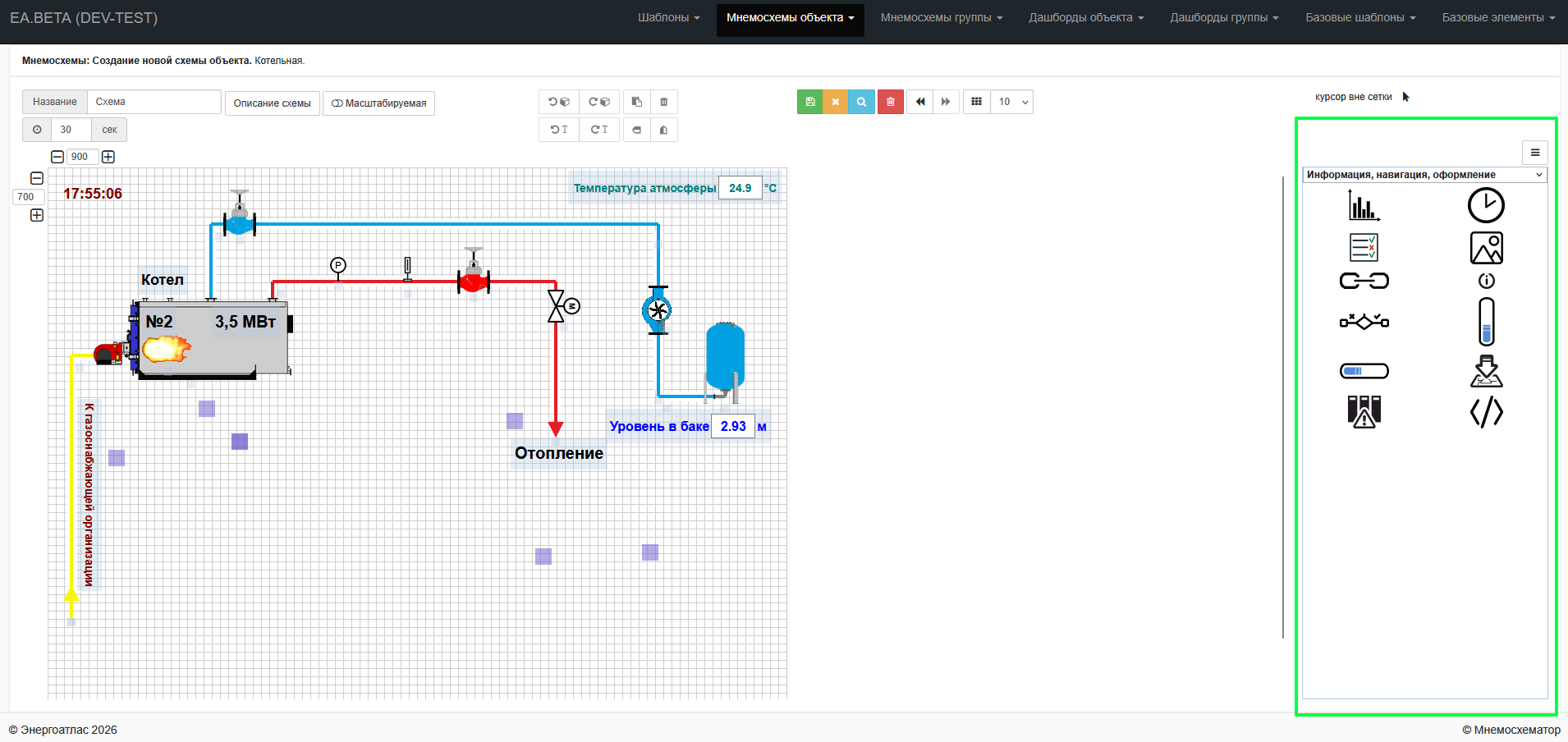
Элементы объединены в классы по назначению и включают изображения технологического оборудования, приборов, трубопроводов, элементы управления, оформления и отображения информации.
Подробнее о доступных классах, добавлении собственных элементов и работе с ними см. в статье Работа с элементами и фигурами.
Добавление и перемещение элементов
Для добавления элемента откройте необходимый класс в библиотеке, выберите элемент и, удерживая левую кнопку мыши, перетащите его на рабочее поле. Элементы можно произвольно размещать в пределах рабочего поля и перемещать как по одному, так и группой.
Для перемещения группы элементов предварительно выделите их курсором мыши, затем захватите один из выделенных элементов и переместите группу в необходимое место.
Настройка элемента
Каждый элемент схемы или дашборда имеет собственные настройки.
Чтобы открыть настройки элемента, дважды щёлкните по нему левой кнопкой мыши. Откроется окно «Форма для выделенного объекта».
Форма для выделенного объекта
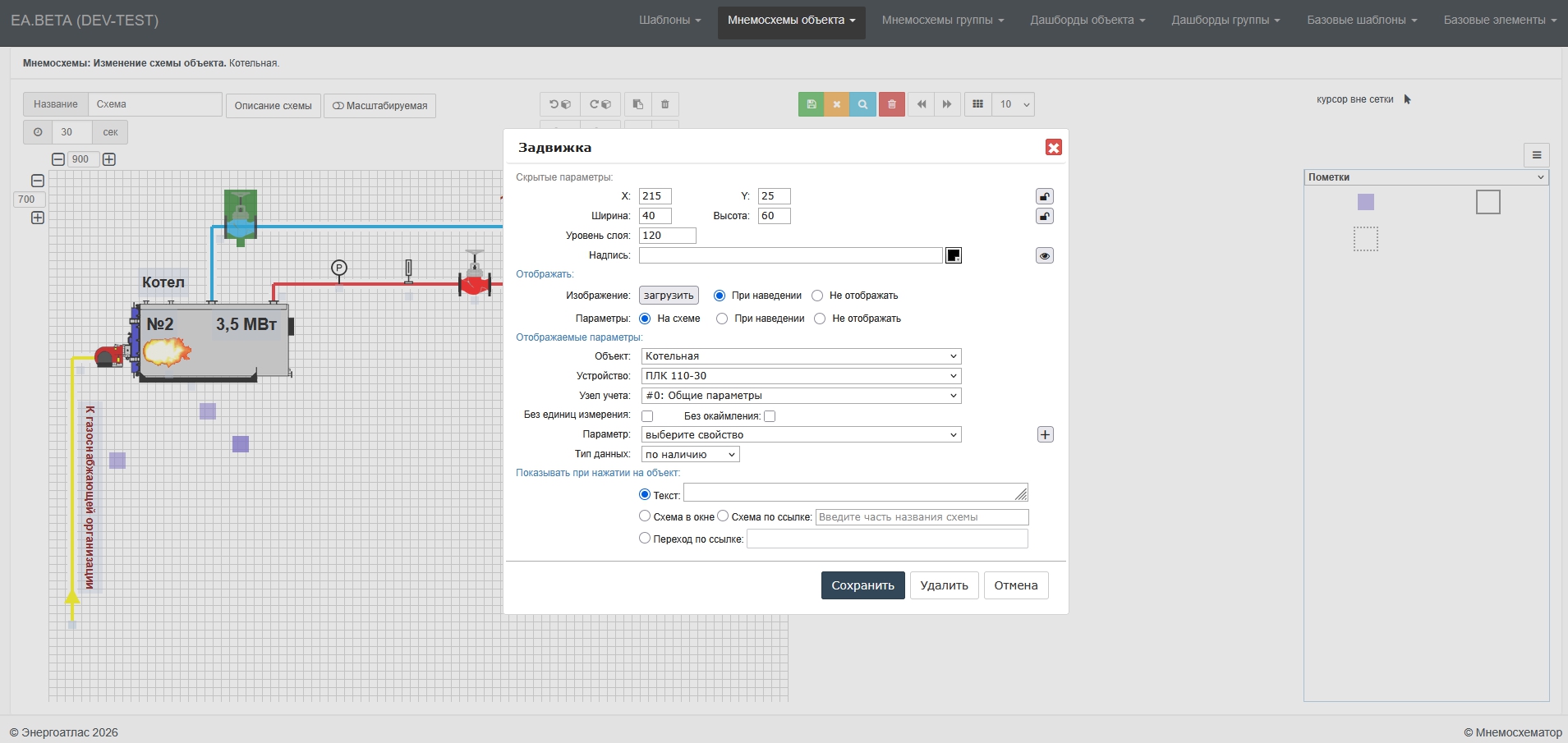
Набор доступных полей и настроек зависит от выбранного элемента.
В форме могут быть доступны:
- настройки положения элемента на рабочем поле;
- уровень слоя;
- надпись элемента;
- отображаемые параметры;
- дополнительные свойства, зависящие от типа элемента.
Скрытые параметры
Раздел «Скрытые параметры» используется для дополнительных настроек элемента.
Раздел «Скрытые параметры»
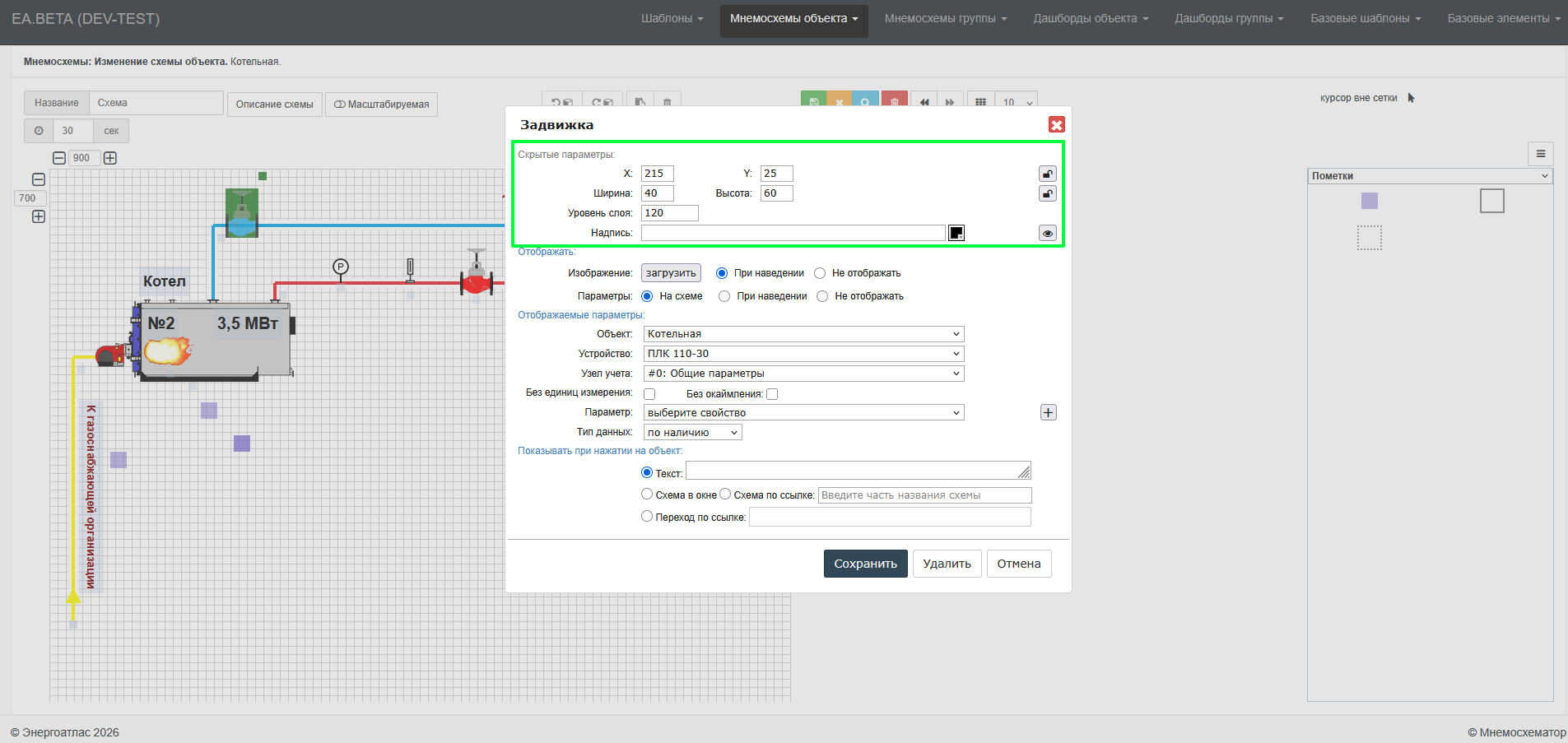
В нём можно настроить:
- положение элемента на координатной сетке;
- ширину и высоту элемента;
- уровень слоя;
- надпись элемента.
В правой части раздела расположены кнопки, управляющие возможностью изменения и отображения элемента:
| Значок | Название | Описание |
|---|---|---|
 |
Двигать | Разрешает или запрещает перемещение элемента по рабочему полю. |
|
Растягивать | Разрешает или запрещает изменение ширины и высоты элемента с помощью мыши на рабочем поле. |
 |
Отображать | Позволяет отображать или скрывать надпись. |
Каждая кнопка работает как переключатель: повторное нажатие изменяет текущее состояние параметра.
Настройка отображения
В разделе «Отображать» настраивается способ отображения изображения элемента и его параметров на схеме или дашборде.
Настройка «Отображать»
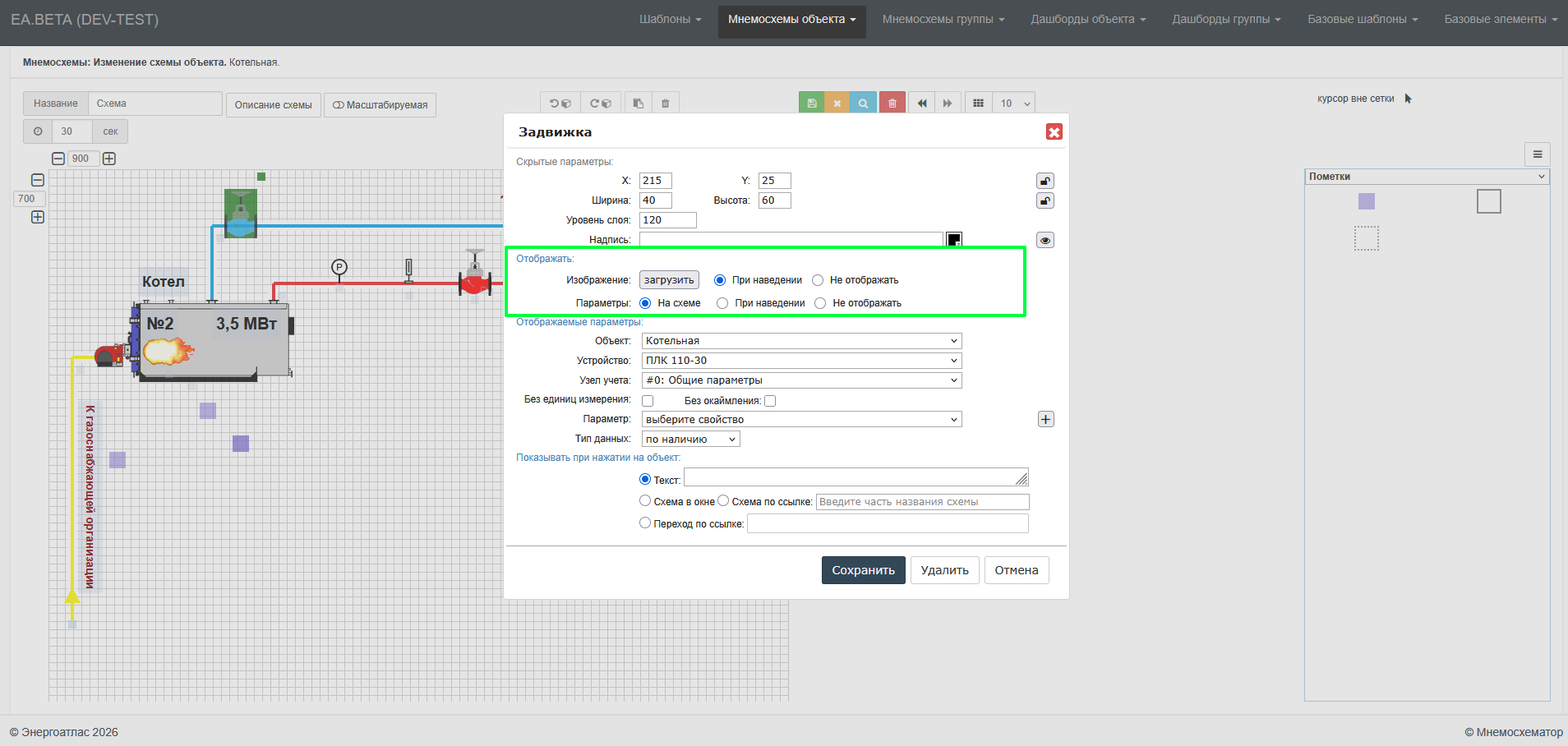
При необходимости для элемента можно загрузить собственное изображение с помощью кнопки «Загрузить». Загруженное изображение может отображаться при наведении указателя мыши на элемент.
Для изображения доступны следующие варианты:
- При наведении - изображение отображается при наведении указателя мыши на элемент;
- Не отображать - загруженное изображение элемента не отображается при наведении указателя мыши на элемент.
Для параметров доступны следующие варианты:
- На схеме - значения параметров постоянно отображаются непосредственно на схеме или дашборде;
- При наведении - значения параметров отображаются при наведении указателя мыши на элемент;
- Не отображать - значения параметров не отображаются.
Отображаемые параметры
В разделе «Отображаемые параметры» можно настроить параметры, значения которых будут выводиться непосредственно на схеме или дашборде.
Настройка отображаемых параметров
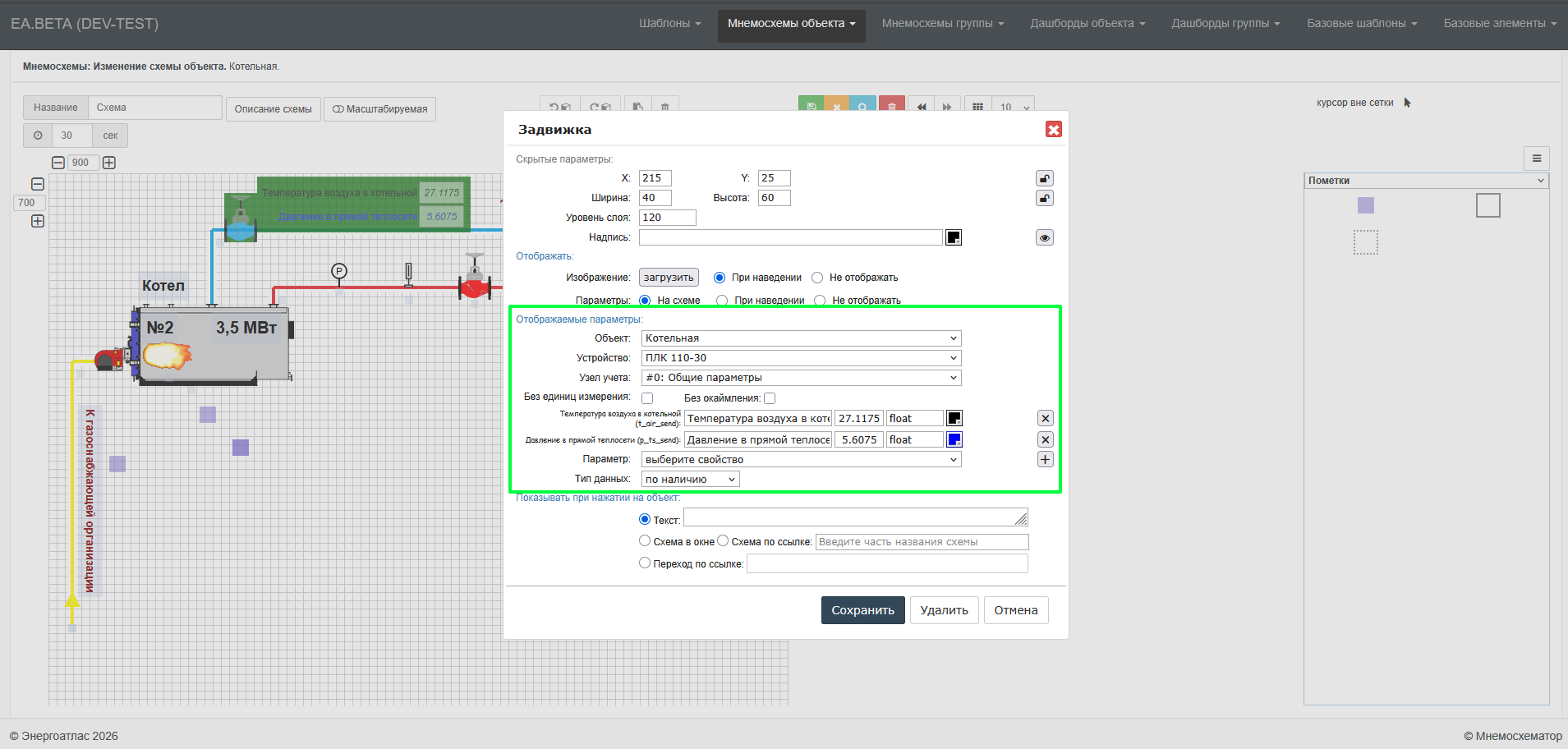
При работе со схемой или дашбордом объекта для элемента можно выбрать устройство выбранного объекта, а затем необходимый узел учёта и параметр.
При работе со схемой или дашбордом группы доступны параметры узлов учёта, входящих в выбранную группу.
Для добавления параметра выберите необходимое устройство или узел учёта, укажите параметр в поле «Выберите свойство» и нажмите кнопку  «Добавить параметр». Для удаления параметра нажмите кнопку
  «Удалить параметр»
После добавления параметра отображается его условное обозначение, например t1, P1 или другое обозначение, используемое системой. При необходимости обозначение можно изменить.
Количество параметров, которые можно добавить к элементу, зависит от количества доступных параметров выбранного устройства или узла учёта.Единицы измерения параметров в форме настройки элемента не изменяются.
Набор остальных полей в «Форме для выделенного объекта» зависит от типа выбранного элемента.
Действие при нажатии на объект
Раздел «Показывать при нажатии на объект» позволяет настроить действие, которое будет выполняться при нажатии на элемент во время просмотра схемы или дашборда.
Настройка действия при нажатии на объект
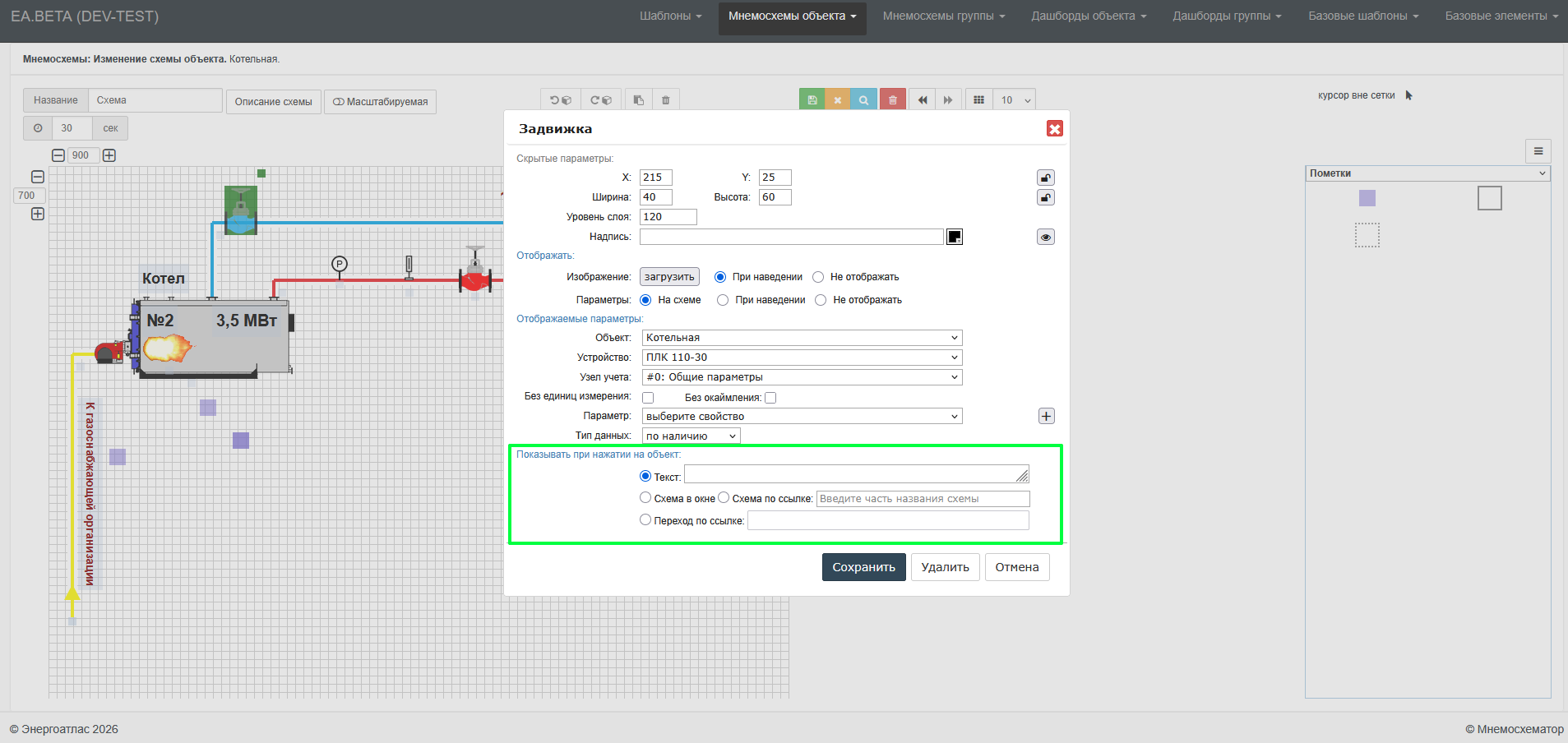
Доступны следующие варианты:
- Текст - отображает заданный текст;
- Схема в окне - открывает выбранную схему во всплывающем окне;
- Схема по ссылке - открывает выбранную схему;
- Переход по ссылке - выполняет переход по указанному адресу.
Для вариантов, связанных со схемой укажите необходимую схему или ID схемы в соответствующем поле.
После завершения настройки нажмите кнопку «Сохранить», чтобы применить изменения и вернуться в рабочую область редактора.
Сохранение и закрытие редактора
После завершения работы нажмите кнопку «Сохранить». После сохранения внесённые изменения будут доступны при просмотре схемы или дашборда.
Для выхода из редактора воспользуйтесь кнопкой «Закрыть». в появившимся окне подтвердите или откажитесь от сохрания изменени. Несохранённые изменения будут потеряны.
Перед сохранением рекомендуется воспользоваться режимом «Предпросмотр», чтобы проверить внешний вид схемы или дашборда.