Работа с событиями и авриями
Для просмотра архива аварийных и других событий объекта (или объектов в разделах «группа», «организация», «пользователь») надо открыть вкладку «События и аварии».
Выберите требуемый временной интервал (по умолчанию — за текущие сутки) и нажмите кнопку «Показать».
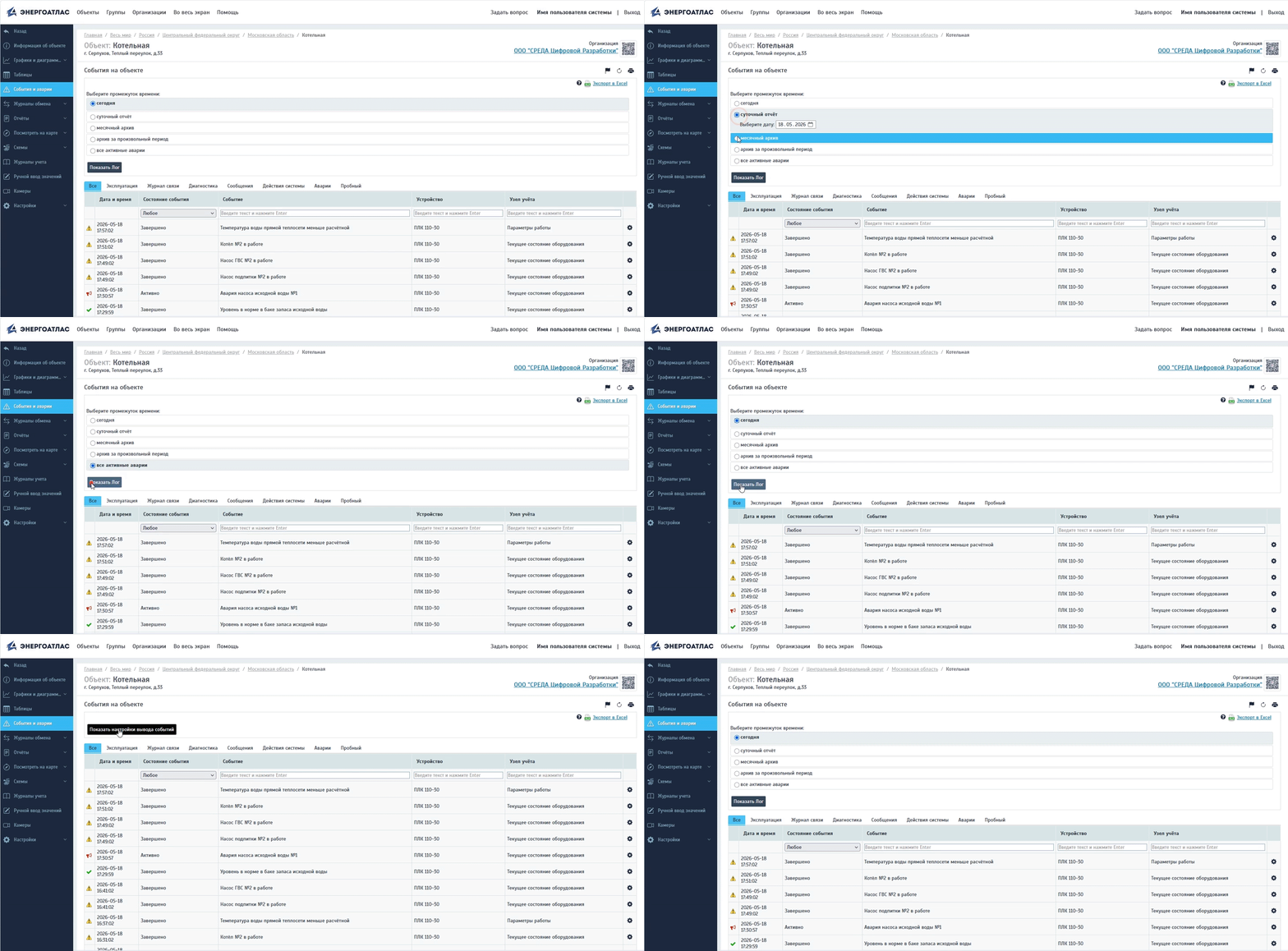
Развернувшаяся таблица скроет параметры настройки временных интервалов. Для возврата к прежнему виду нажмите кнопку «Показать настройки вывода событий».
Журналы таблицы
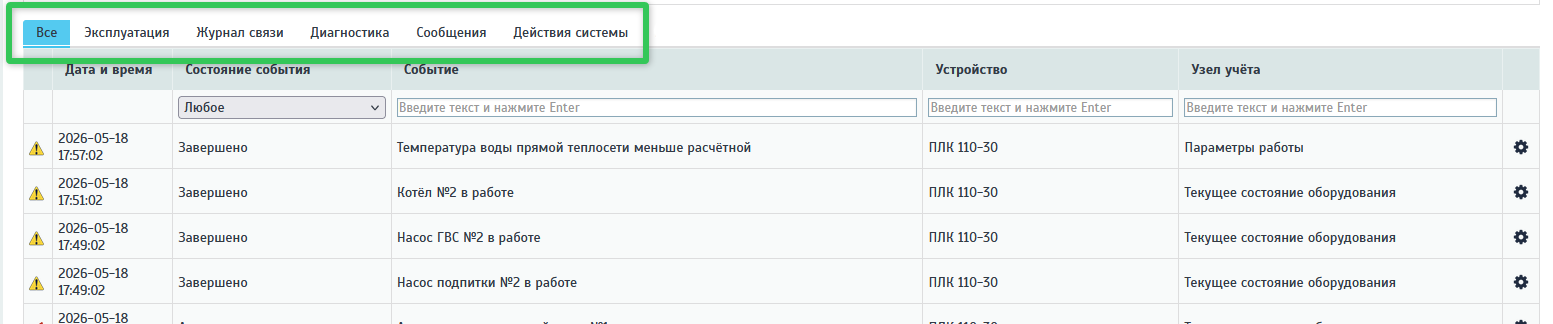
Над таблицей расположены вкладки(журналы). Вы можете использовать их для группировки событий. Выбрать журнал, в который будет записываться событие или авария, можно на странице редактирования аварийных событий. Представленные журналы «Эксплуатация», «Журнал связи», «Диагностика», «Сообщения» и «Действия системы» — системные. Добавить новый журнал можно на странице «Настройка журналов событий».
Фильтры таблицы
Вы можете использовать фильтры в заголовках таблицы, чтобы быстро найти нужные записи по таким критериям, как: «Состояние события», «Событие», «Объект», «Устройство» и «Узел учёта» (в разделе «Объект» фильтр по объекту отсутствует). Фильтры можно комбинировать для более точного поиска.

Записи в таблице
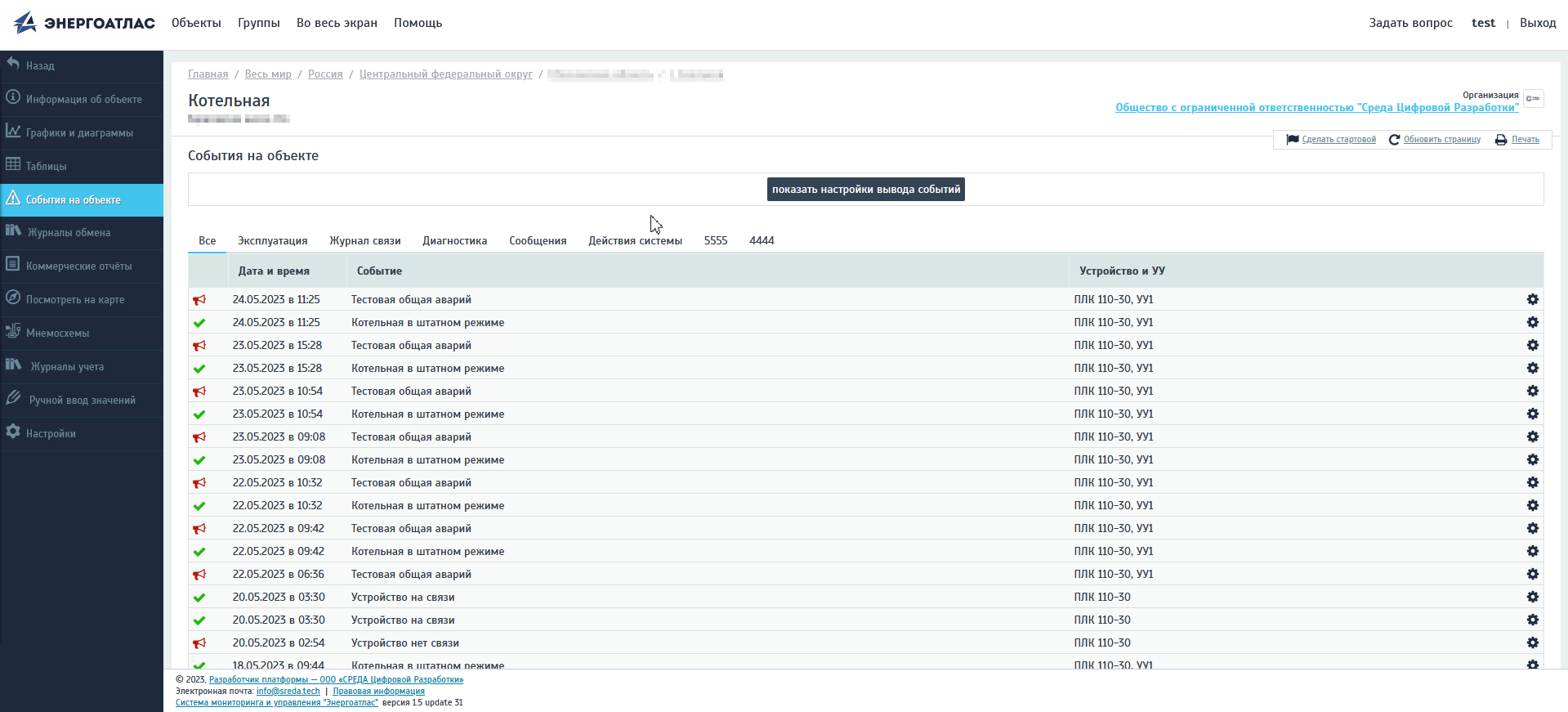
Каждая запись (строка) в таблице содержит:
- временную метку (дата и время аварии или события);
- текстовое описание сути аварии или события;
- название устройства и узла учёта, где произошло событие или авария;
- ссылку на объект, где произошло событие или авария;
- графическую метку (иконку) для быстрого определения типа события:
 иконка отмечает начало аварии;
 иконка отмечает завершение аварии;
  иконка отмечает обычное событие без статуса «Авария».
Важно! В таблице раздела «Объект»:
• отсутствует колонка «Объект», так как все события принадлежат данному объекту.
• справа от аварийного сообщения добавлена иконка  для удобного доступа к настройкам аварийных событий. Нажав на неё, вы перейдёте на соответствующую страницу настроек. Подробнее о редактировании аварийных событий рассказано в разделе руководства «Настройки аварийных критериев».
Экспорт таблицы
При необходимости вы можете сохранить таблицу в файл, нажав на иконку «Экспорт в XLS» (иконка находится вверху справа).